

ZOOM のアプリをインストールしたら、早速オンライン会議に参加していきましょう。
招待されたオンライン会議に参加するのは非常に簡単で、ゲストユーザーとしてであれば、ZOOM アカウントすら必要ありません。
今回は、ZOOM の最も基本的な使い方である『招待されたオンライン会議に参加する方法』を詳しく解説していきます。
ZOOMのオンライン会議に参加する方法は?
ZOOM のオンライン会議に主催者としてではなく、メンバーもしくはゲストメンバーとして参加する方法は非常に簡単です。
招待された会議に参加するだけであれば、ZOOM のアカウントを作成する必要はありません。
ZOOM のアカウントの仕様についての詳細および、アカウントを作成する手順については以下の記事を参考にしてください。
参加する方法1:リンクから参加
一番簡単なのが、主催者に参加リンクを共有してもらう方法です。
メールやSNS、チャットツールなどで、招待リンクを共有してもらい、リンクをクリックして参加をすることができます。
リンクにはあらかじめ会議入室用のパスコードが組み込まれており、リンクを知っていれば誰でも参加が可能です。
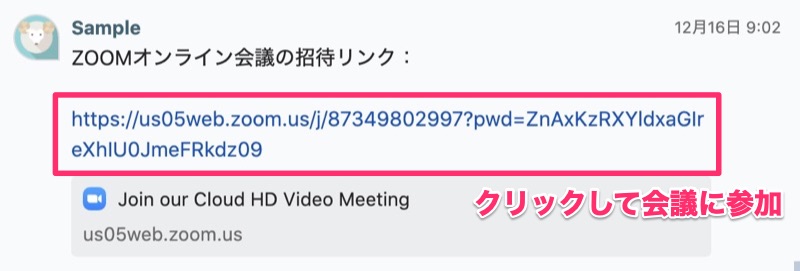
共有された招待リンクをクリックするとブラウザが立ち上がり、ZOOMミーティングに参加できます。
ZOOMの専用アプリをすでにインストールしている場合は、ミーティング参加時にアプリの起動を選択することでアプリでの参加も可能です。
参加する方法2:ID+パスコードで参加
招待リンクはリンク先を知っていれば誰でも参加が可能なため、万が一リンクが漏洩してしまった場合セキュリティ面で問題があります。
そのため、ZOOM ミーティングには、ミーティングID+パスコードを使用しての参加も可能です。
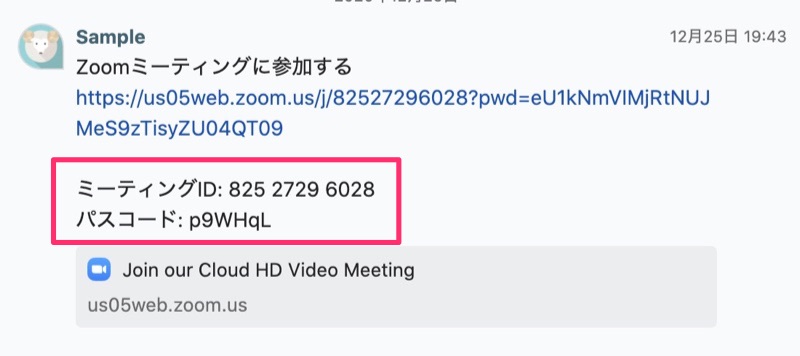
アプリ版:ミーティングIDで参加する方法
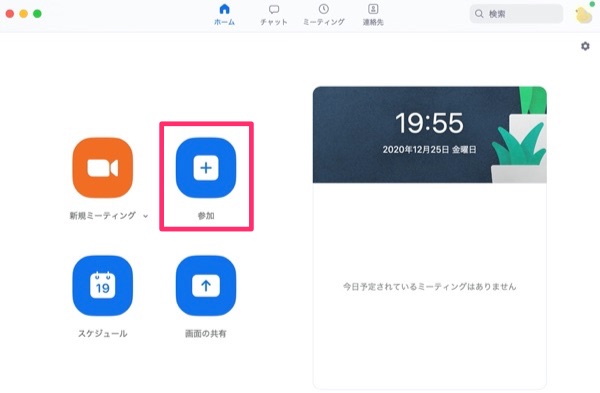
IDを使用して会議に参加するには、まず ZOOM のアプリを開きます。アプリが開いたら参加をクリックしてください。
次に共有されたミーティングIDと参加名を入力します。この時に、音声やビデオをオフにして参加する場合は、下のチェックボックスの項目に任意でチェックを入れてください。
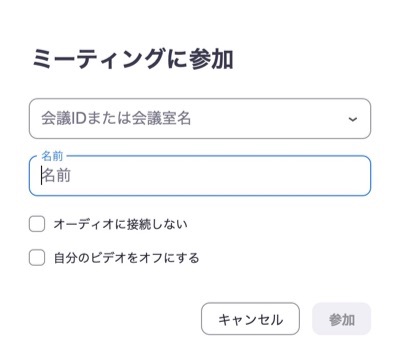
主催者によってパスコードが設定されている場合は、この後パスコード入力ウィンドウが表示されます。
パスコードを求められた場合は、同じく共有された『パスコード』を入力し、入室を行ってください。
ブラウザ版:ミーティングIDで参加する方法
ブラウザ版で参加する場合も、基本的な操作は同じです。
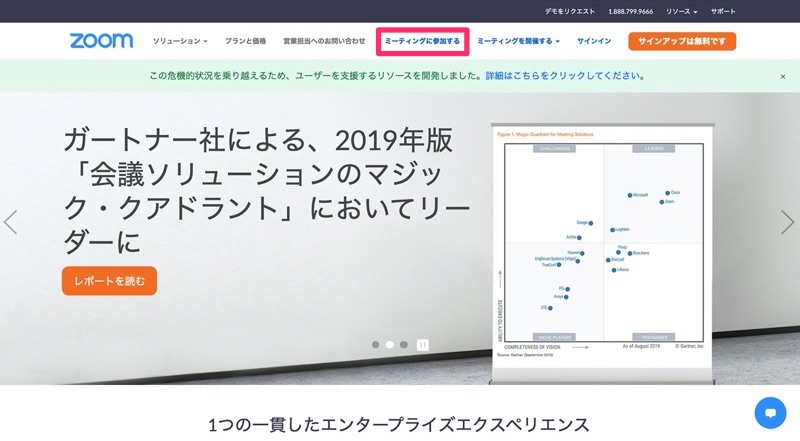
まず ZOOMの公式ページ にアクセスをします。ページが開いたらトップページ上部にあるミーティングに参加するをクリックします。この時、サインインを事前に行う必要はありません。
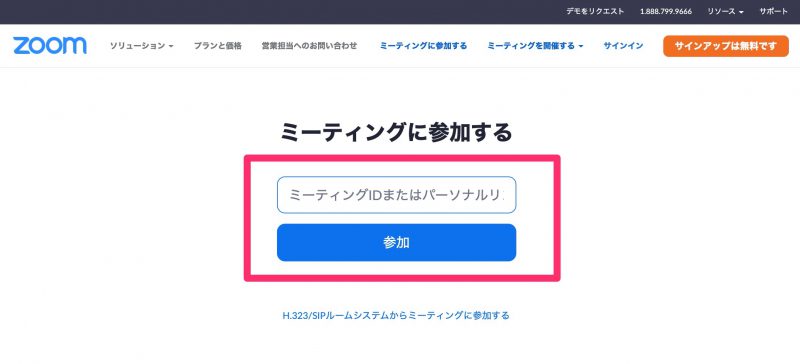
アプリ版と同じように、ZOOMミーティングの共有されたIDを入力し参加をクリックします。必要に応じてパスコードも入力を行ってください。
ZOOMオンライン会議への参加方法のまとめ
ZOOM での会議室への参加は非常に簡単です。
招待リンクによる参加方法は、ZOOM の会議開催時に最もよく使用されている方法でしょう。リンクでの参加は、アカウントもアプリも必要なく、文字通りワンクリックでの参加が可能です。
しかし前述通り、リンクでの参加は機密面では万全とは言えず、リンクさえ知ってしまえば、誰でも参加が可能という欠点もあります。
そのため、セミナーやウェビナーでは、招待IDとパスコードがよく使用されています。
リンクが共有されず、IDとパスコードだけを受け取っても、慌てずに参加できるように事前に参加手順を確認をしておきましょう。
ZOOMミーティングには、もちろんブラウザ版であっても問題なく参加することができます。しかし、スムーズなオンライン会議のためにも、より最適化された環境で ZOOM のオンライン会議を行える『アプリ版』の使用をおすすめします。
また、ZOOM ではスマホ版アプリでも会議へ参加する事がもちろん可能です。
スマホ版のアプリをあらかじめインストールしておく事で、外出先や リモートワーク 時にも気軽にオンライン会議に参加することができます。
スマホ版での ZOOM 利用に関しての詳しくは、以下の記事でご紹介していますので、ぜひ参考にしてください!