

突然専用アプリで ZOOM の機能が使えなくなった!そんな経験はありませんか?
ZOOM に付属する機能が使えない時は、ZOOM アプリが最新版ではないことがあります。
まず、ZOOM はかなり頻繁にアップデートをおこなっています。そして、アップデートデータが公式から提供開始されても、アプリは自動的には更新されないことがあります。
ZOOM に追加された機能を問題なく使用できるよう、必ず定期的に、自分でアプリのアップデートを行うようにしましょう。
今回は、ZOOM アプリをアップデートする方法を画像を交えて解説します。
ZOOMアプリをアップデートする手順
こちらでは、ZOOMアプリを更新する手順をご紹介します。
アプリのインストールをまだ行っていない場合は、下記の記事を参考にインストールを行ってください。
こちらではデスクトップ版アプリのアップデート方法を解説します。今回はMac版の画像での解説となりますが、Windows版でも基本の手順は同じとなります。
最初にデスクトップで ZOOM アプリを開きます。
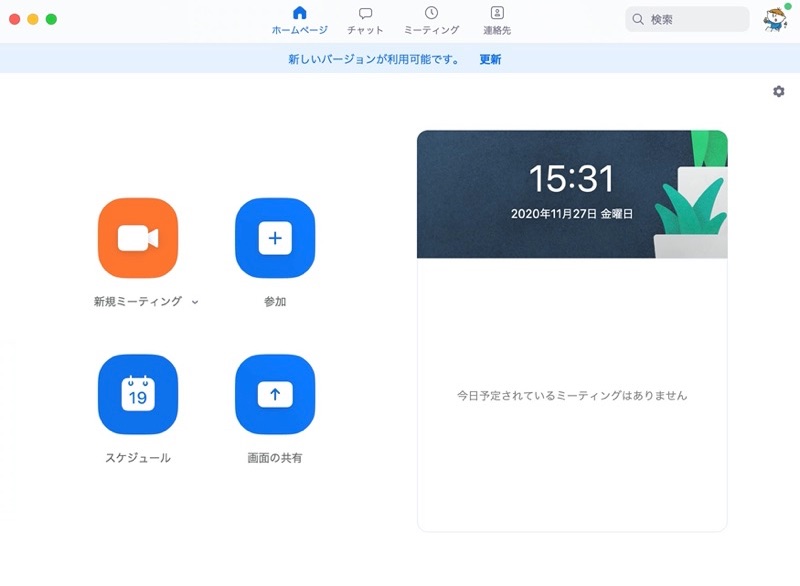
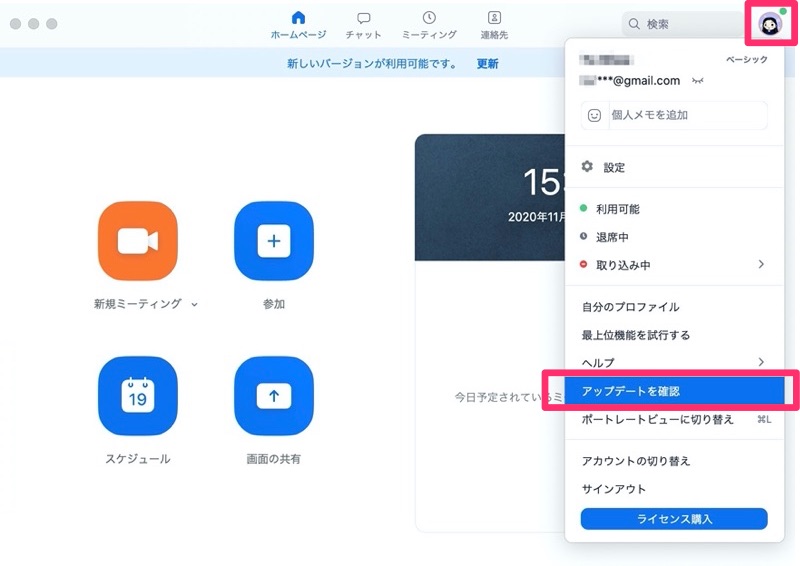
② プロフィールからアップデート確認を開く
次に、アプリのトップページ右上にあるプロフィールアイコンをクリックし、アップデートを確認を選択します。
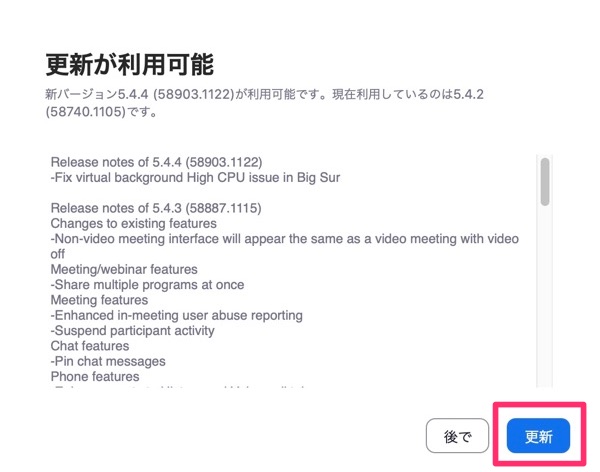
③ 内容を確認しアップデートを行う
最新版の提供が行われている時は、更新が利用可能と表示されます。内容を確認し、更新ボタンをクリックしてください。
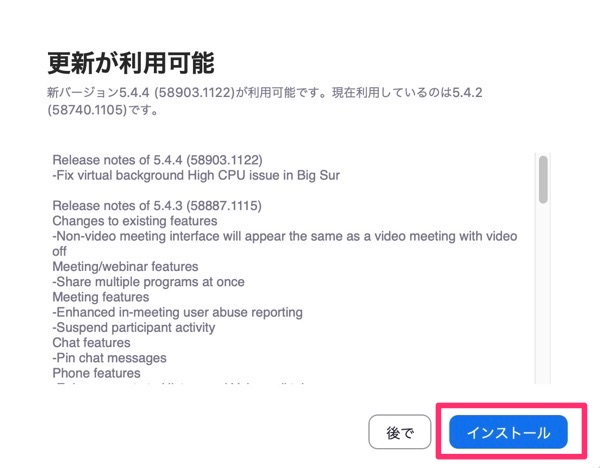
ローディングが行われ、ボタンの表示が変わったらインストールをクリックしてください。
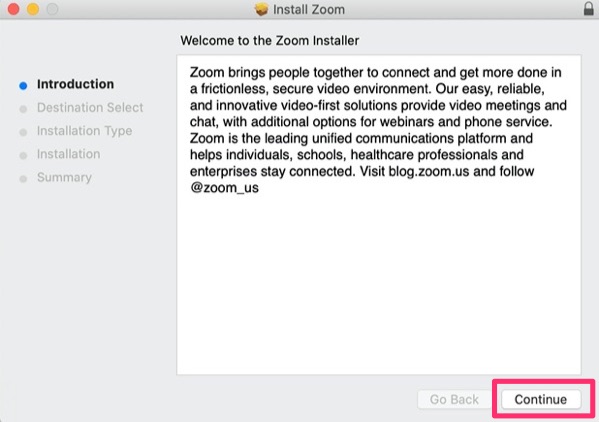
インストーラーが起動するので継続を選択します。
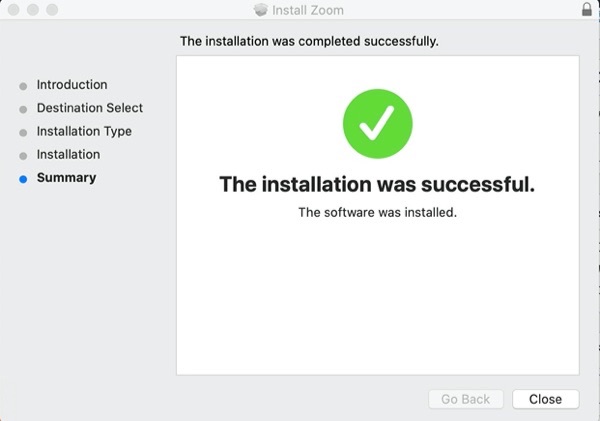
インストールに成功しました!と表示されれば ZOOM アプリのアップデート完了です。
④ ZOOMアプリで再度確認
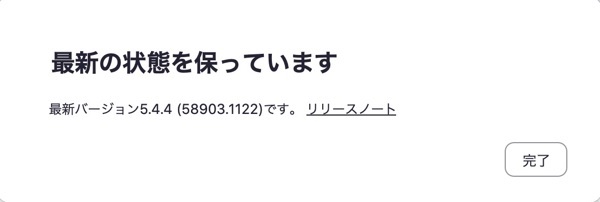
もう一度 ZOOM アプリでアップデートを確認を開き、最新版になっているかどうかを確認しておきましょう。最新版の場合は、以下の画像のように表示されます。
スマホ版アプリのアップデート方法
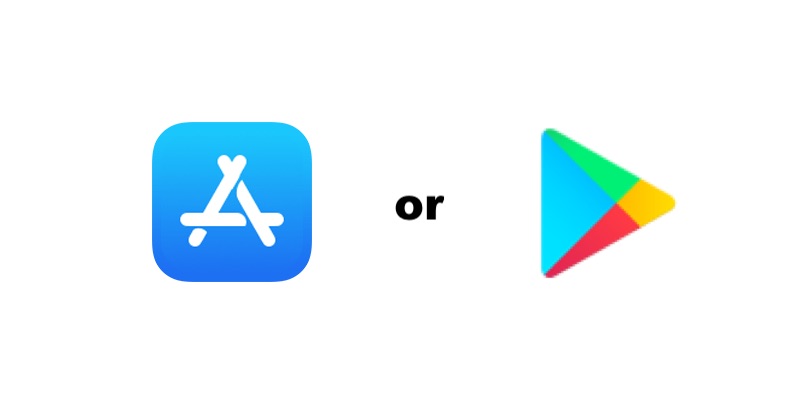
スマホ版のアプリのアップデート方法は、通常アプリの更新方法と同じです。
iPhoneならApp Store、AndroidであればGoogle Playにアクセスし、アプリの更新を行ってください。
注意点として、デスクトップ版アプリとスマホ版アプリのアップデートされるタイミングは同じではありません。その為、デスクトップ版アプリの更新があっても、スマホ版アプリの更新がない場合があります。
ZOOMアプリをアップデートする方法のまとめ
今回はZOOM専用アプリを更新する方法についてご紹介しました。
前述した通り、ZOOMは頻回にアップデートを行っており、週に1回〜月に1回の頻度でアップデートが行われています。情報はZOOMの公式サイトにアップデートされる為、常に最新の情報を確認するようにしましょう。
特に2020年8月にリリースされた、背景を変更したりパーツを追加する機能の『フィルター』は、リリース後のアップデートを行っていないと使用できません。
フィルター機能については、以下の記事にて詳しく解説しています。
他にも、アプリの最新版にアップデートを行っていないと思わぬ不具合が生じることがあります。アプリは常に最新版にするようにしておきましょう