
オンライン会議に今や必須のツールとなった ZOOM。社内やホームオフィスではなく、外出先でオンライン会議の出席が必要になることもありますよね。
そのような場合に備えて、スマホでも ZOOM を使用できる準備をしておきましょう。
あらかじめ設定を行っておくことで、外出先での急な ZOOMミーティングのリクエストにも対応が可能となります。そして会議室の主宰も、スマホの ZOOMアプリで行うことが可能です。
今回は、ZOOM をスマホやタブレットで使用するための設定方法および使い方を、画像を交えて詳しく解説していきます。
今回の解説では、iPhoneでのスクリーンショットを使用しています。しかしAndroid版でも殆ど使用方法は変わりませんので、ぜひ参考にしてください。
ZOOMスマホ版アプリをインストールする方法
まずは、ZOOM のスマホ版アプリをインストールしていきましょう。
iPhoneであれば『App Store』に、Androidであれば『Google Play』にアクセスし、『ZOOM』を検索します。アプリが表示されたら、入手を選択してください。
ZOOMアプリのダウンロードは、無料で行えます。
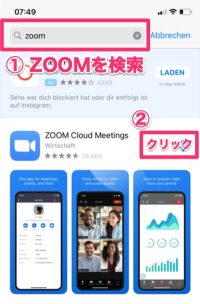
なお、お使いのスマホの設定によっては、WI-FI環境下でのみ、アプリのダウンロードが可能な場合がありますので注意してください。
スマホでZOOMの会議に参加するには?
こちらではスマホで ZOOM の会議に参加する方法を解説していきます。
会議への参加方法は2通り
ZOOM でのオンライン会議の参加方法は、大きく2通りになります。
- 自分がオンライン会議を主宰する場合
- オンライン会議に招待されて参加する場合
それぞれの場合でアプリの使用方法が異なるため、注意してください。
招待されて参加する場合
まずは、招待されて ZOOM でのオンライン会議に参加する場合の方法を解説します。
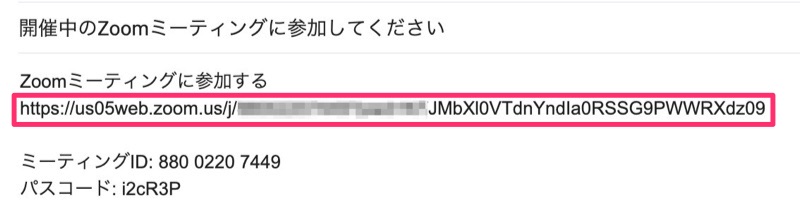
リンクをクリックする
招待リンクをメールやSNSで共有された場合は、会議室へのリンクをクリックするだけとなります。
共有されたリンクを、お使いのスマホでクリックしてください。
ミーティングIDを入力
アプリから ZOOM の会議室を起動する場合は、ミーティングIDを利用します。
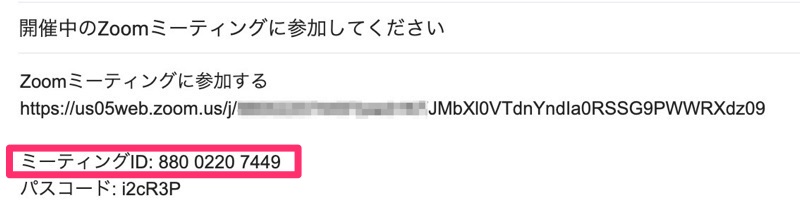
まずはインストールした ZOOM のスマホ版アプリを開き、ミーティングに参加をクリックしてください。
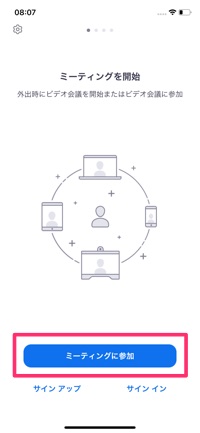
次に共有されたミーティングIDを入力し、参加をクリックします。この時、音声・ビデオの設定を必要に応じて事前に行ってください。
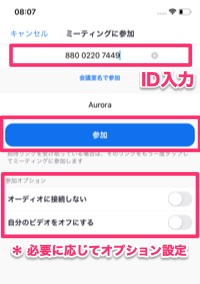
招待されたオンライン会議に参加する方法は、以上となります。
自分で会議室を設定する場合
次に、自分自身で会議室を主宰する場合の設定方法について解説します。
最初にZOOMにアカウント登録が必要
会議室を主宰する場合は、ZOOM アカウントへの登録が必要となります。無料プランでも会議室を主宰することは可能ですが、無料プランでは複数人会議での最大時間(40分)など一部の機能に制限があります。
ZOOMの『無料プラン・有料プラン』についての詳しくは以下の記事を参考にしてください。
すでにPCなどの他のデバイスでZOOMアカウントの登録を完了している場合は、サイン インを選択しましょう。
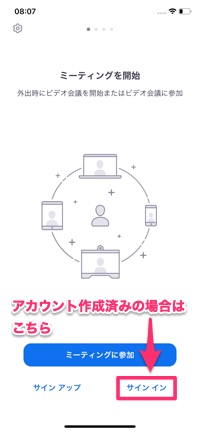
ZOOM アカウントをまだ取得していない場合は、アカウントを取得しましょう。ZOOM のアカウントを取得するメリットについての詳しくは、以下の記事にてご紹介していますので、ぜひ参考にしてください。
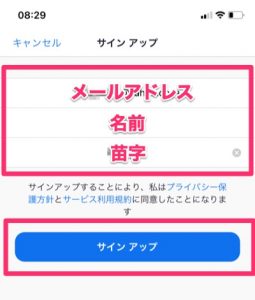
新規で ZOOM アカウントを登録する場合は、アプリを開きサイン アップを選択します。
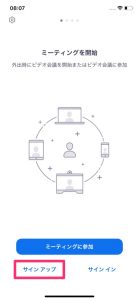
はじめに誕生日を入力し、次にメールアドレス・名前・名字を入力します。全ての入力が完了したら、サインアップをクリックしてください。
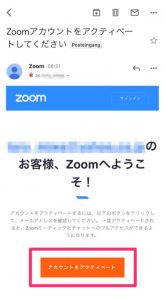
登録したメールアドレスに登録用メールが届きます。メールの内容を確認し、アカウントをアクティベートをクリックしてください。
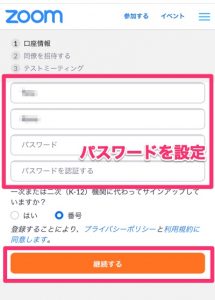
移動した先の ZOOM の登録用ページにて、パスワードの設定を行います。パスワードの入力が完了したら、継続するをクリックしてください。
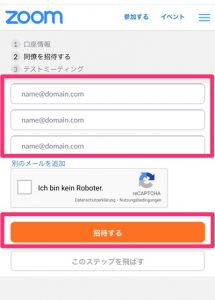
あらかじめアカウントに登録したい、メンバーのメールアドレスを入力し招待するをクリックします。この工程は後からでも登録可能なため、スキップを行っても構いません。
自分のプロフィールページが表示されたら、ZOOM へのアカウント登録は完了です。
新規会議室を設定する
ZOOM へのアカウント登録が完了したら、新規で会議室を設定してみましょう。ZOOM では1人用の会議室も設定も行えるため、練習も兼ねて一度設定してみることをおすすめします。
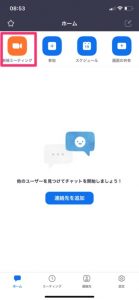
ZOOM のスマホ版アプリを開きます。ログインを行った状態で新規ミーティングをクリックします。
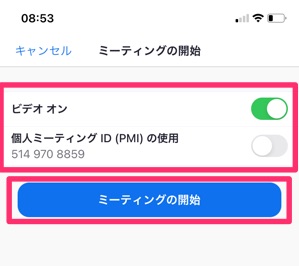
ビデオおよびIDの設定を行い、ミーティングの開始をクリックしてください。
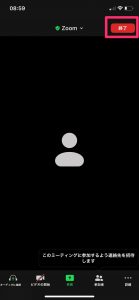
開催した会議室から退出するには、右上にある終了をクリックします。
ZOOMをスマホで使う方法のまとめ
今回は便利なオンライン会議ツール『ZOOM』を、スマホアプリで使用する方法について解説を行いました。ZOOM のアプリは容量がさほど重たくないアプリではありますが、急な使用に備えてあらかじめWI-FI環境下でダウンロードを行っておくことをおすすめします。
実際に私も、突然の停電によりルーターの電源を入れる事ができず、自宅でのWI-FIの利用が一時的に使用不可能になったことがあります。そのためWI-FIを使用したインターネットの利用ができず、ZOOM ミーティングをPCで行うことができなくなってしまいました。
その際に事前にダウンロードしておいたスマホの ZOOM アプリを使用することにより、なんとか会議に参加する事ができたという経験があります。
そのため災害時や緊急時に備えて、普段は利用しなくても、あらかじめZOOMのスマホアプリのインストールと設定を行っておくことをおすすめします。
どのようなアプリにも言えることですが、ZOOM のデスクトップ版のアプリとスマホ版のアプリは見た目も使い勝手も少々異なります。デスクトップ版の利用に慣れていても、スマホ版のインストールと設定を行ったら、一度 ZOOM スマホ版のアプリの仕様を、よく確認するようにしましょう。