
Googleドキュメント は、Googleが提供している文章作成ツール。Wordのようなインターフェイスや機能を有しながら、無料で使用できるの魅力です。
また、Googleドキュメント はオンライン上で利用できるため、Wordよりも情報共有がしやすくて リモートワーク などにも適しています。
しかし、Word に比べるとまだまだ世間に浸透していないので、使い方や機能をご存知ない方も多いのではないでしょうか?
そこで今回は、Googleドキュメント の便利な機能や活用法を紹介したいと思います。これから Googleドキュメント を使用する方は、ぜひ参考にしてください。
ポイント①:複数人での編集機能
データの共有方法
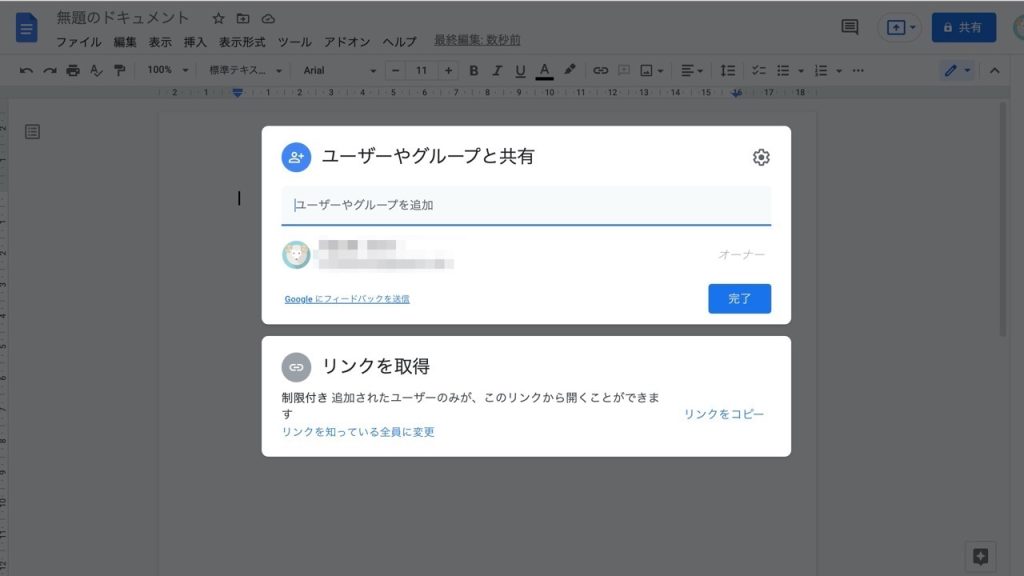
Googleドキュメント は、情報共有しやすいのが特徴です。共有したい相手にリンクを送るだけで、簡単にファイルを共有できます。
共有したいユーザーのメールアドレスを入力欄に入力して送信すれば、共有相手にメールでリンクを送ることも可能です。
また、データを共有する際、共有範囲を細かく設定することもできます。
共有相手がドキュメントを編集できるようにするには、「編集者」を選択しましょう。
権限を「コメント可」にすれば、編集はできないものの、ファイルにコメントを残せるようになります。
共有相手に閲覧だけを許可する場合は、「閲覧者」に設定してください。
なお、ファイルを共有した後でも共有範囲を変更できるので、誤ってリンクを送信した場合は設定を変更したほうがよいでしょう。
コメント・編集機能
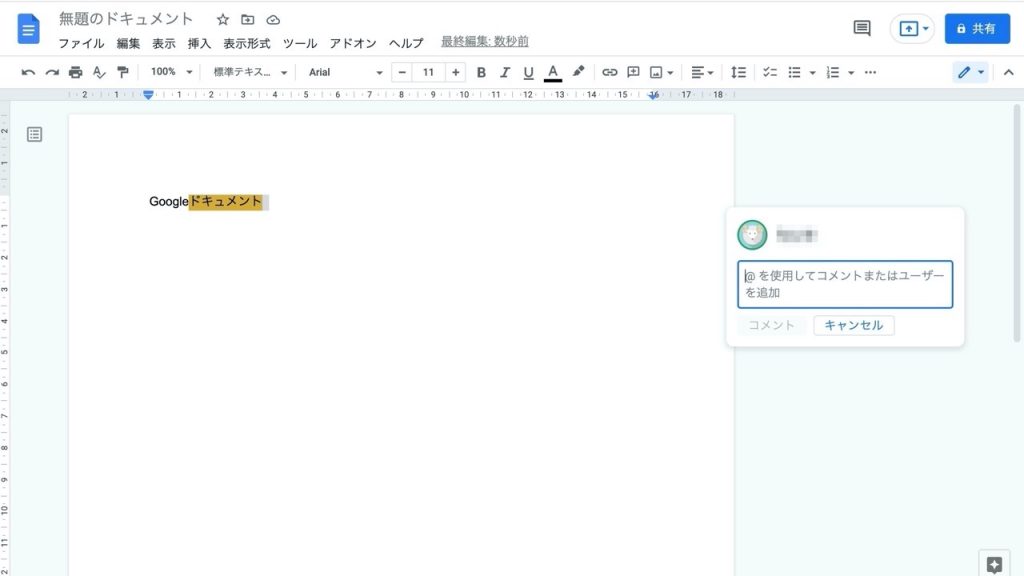
Googleドキュメント では、文章の内容にコメントを残すだけでなく、編集内容を提案することもできます。この機能を「提案モード」といいます。
提案モードでは、指定した文章に追記箇所や取り消し線を表示させることが可能です。また、編集した内容と編集者の名前がコメントで挿入されるため、誰がどのような編集が加えたのか一目で分かります。
さらに、その編集内容を承認したり、拒否したりすることもできます。文章の校正に便利な機能なので、ライターや編集者の方は重宝できる機能です。
提案モードを使用するときは、編集したい箇所をドラッグし、ドキュメントの右側に表示される緑色の吹き出しをクリックすれば、提案モードに切り替わります。
ポイント②:自動保存機能
自動保存のメリット
Googleドキュメント には自動保存機能がついているため、毎回「上書き保存」する必要がありません。
Wordの場合、上書き保存前にパソコンがフリーズすると編集内容が反映されない可能性がありますが、Googleドキュメント ではこうしたリスクを回避することができます。
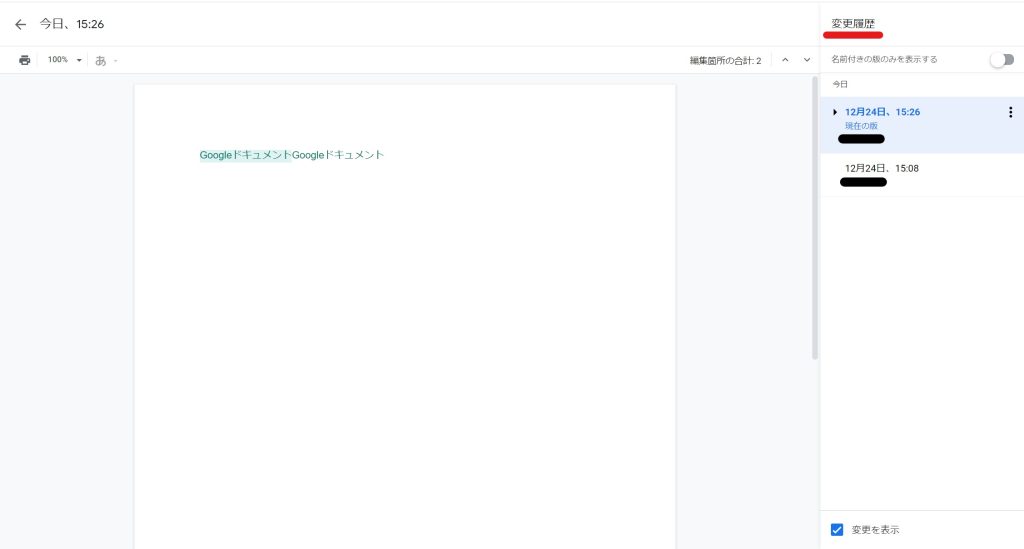
また、Googleドキュメント では編集履歴も自動で保存されます。
メニュー内の「ファイル」から「変更履歴を表示」をクリックすれば、過去に編集した部分を時系列で表示できます。
自分がどのような編集を加えたかすぐに分かるので、編集前の内容を確認するときに便利です。
データの復元も可能

Googleドキュメント では、編集履歴から過去のドキュメントを復元させることもできます。以前書いた文章を誤って消してしまったときなどに活躍してくれる機能です。
ドキュメントを復元するときは、先述した編集履歴の表示方法と同じようにメニュー内の「ファイル」から「変更履歴を表示」をクリックしてください。
右側に編集履歴の時間や編集者の名前が一覧で表示されるので、復元したい履歴を選択しましょう。そうすると、ドキュメントの左上に「この版を復元」というボタンが表示されるので、クリックすれば復元完了です。
Wordにはない Googleドキュメント ならではの機能なので、ぜひ活用してください。
ポイント③:自動音声入力機能
音声入力の操作方法
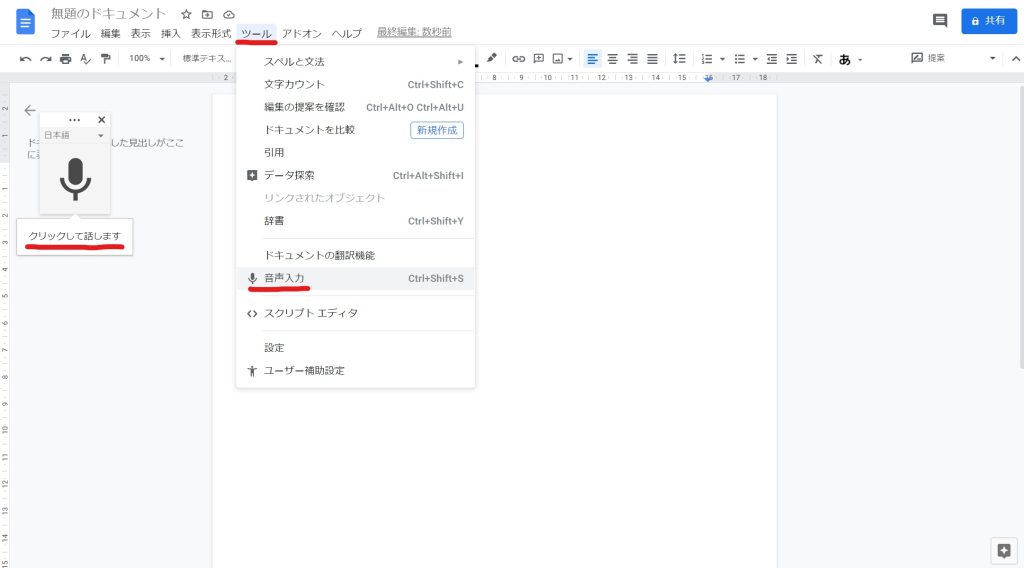
タイピングが苦手な方は、Googleドキュメント の自動音声入力機能を活用しましょう。音声で文章を入力できるので、タイピングの手間を省くことができます。
音声入力をするときは、メニュー内にある「ツール」から「音声入力」を選択してください。マイクのアイコンが表示されたら、アイコンをクリックして喋りかけるだけで文章が自動入力されます。
Googleドキュメント の音声入力は変換精度が比較的高いので、しっかりした発音で喋りかければ自然な文章に仕上げることができるでしょう。
Googleドキュメント の音声入力があれば、ほかの文字起こしツールを使用する手間が省けるかもしれません。
音声入力で議事録も作成可能

Googleドキュメント の音声入力機能を使って、議事録を作成することもできます。
会議中に Googleドキュメント の音声入力機能をスタートすれば、10分間に約1,500文字を自動で書き起こすことが可能です。
PCから離れた場所にいる人の声もしっかり拾ってくれるので、安心して使うことができます。
会議や打ち合わせ中に議事録を書いていると、書くことに集中して内容を聞き逃したり、タイピングが追いつかなかったりした経験をしたことがある方は多いはず。
Googleドキュメント の音声入力機能を使えばこうした悩みを解決できるでしょう。
ただし、Googleドキュメント の音声入力の精度は完ぺきではありません。
とくに改行や句読点、和製英語などは認識できないため、ボイスレコーダーでも同時に録音して、録音内容を聞き比べながらテキストを微修正する必要があります。
ポイント④:文字数のカウント・スペルチェック
文字数のカウント方法
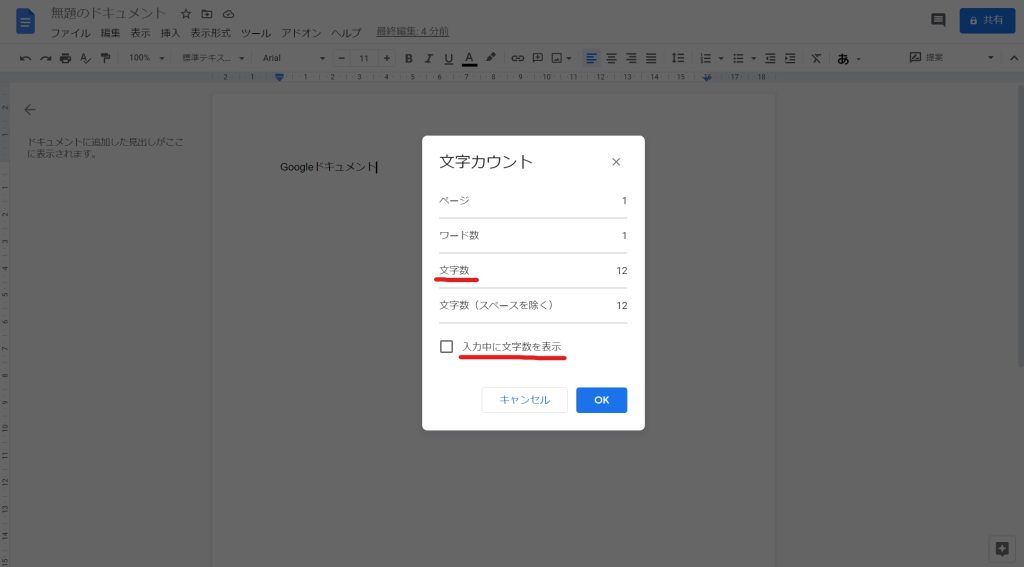
Googleドキュメント には文字数カウント機能が搭載されています。
この機能は、文字数に過不足がないか最終チェックする際にとても便利です。
ただし、Wordのように常に画面左下に文字数が表示されるわけではありません。
Googleドキュメント で文字数をカウントするときは、「ツール」から「文字カウント」を選択しましょう。現在入力中の文字をカウントできるだけでなく、Wordのように画面左下に文字数を常時表示させることもできます。
また、一部の文字数だけ調べる場合は、調べたい箇所をドラッグしてから「文字カウント」クリックすると、「ドラッグした場所の文字数/全体の文字数」が分かります。
スペルチェックの方法

また、Googleドキュメント では作成した文章の誤字やスペルミスをチェックすることも可能です。前後の文脈などから漢字、ローマ字のミスを判別してくれます。スペルチェック機能も文字数カウント機能と同様、文章が完成したあとの最終チェックに活用するのがおすすめです。
Googleドキュメント のスペルチェック機能を使うときは、「ツール」の「スペルと文法」から「スペルと文法のチェック」をクリック。
修正箇所がある場合、正しい単語の候補が表示されるので、適用する場合は、「変更」 を選択します。ドキュメント全体の単語を修正するには、 「すべて変更」をクリックしてください。
もし修正を行わない場合は、「無視」 をクリックしましょう。
単語の修正候補をすべて無視するときは、「すべて無視」を選んでください。
まとめ
今回は、Googleドキュメント の便利な機能について紹介しました。
Googleドキュメント には、データの共有や自動保存機能などインターネット上で管理しているからこそできるメリットが盛りだくさんです。
また、自動音声入力機能や、文字数カウント・スペルチェック機能は、文章入力を頻繁に行う方に嬉しい機能となっています。
これだけの機能を備えながら無料で利用できるので、使い勝手はWordより優れているといえるでしょう。