

皆さんは普段、どのようにしてプレゼン用の資料を作成していますか?
大多数の方は、Microsoft社が提供するプレゼンテーションソフト・PowerPoint を使用しているのではないでしょうか。
PowerPoint には、スライド作成に必要な機能が数多く搭載しており、とくにビジネスシーンにおいて定番のツールとなっています。
しかしここ最近、Google社が開発した無料のスライド作成ツール・Googleスライド の利用者も急増中です。新型コロナウイルスの流行によって テレワーク が普及したことで、データを共有しやすい Googleスライド の利便性に注目が集まっているのです。
しかし、実際にどんな機能があるのか、本当に使いやすいのかどうか気になりますよね。そこで今回は、Googleスライド と PowerPoint の機能を比較し、それぞれの特徴やメリットについて説明したいと思います。
Googleスライド での資料作成を検討している方は、ぜひ参考にしてみてください。
Googleスライドの特徴

Googleスライド は、Google社が開発したスライド作成ツールです。Googleアカウントさえあれば誰でも無料で利用できます。もちろん、Googleアカウントの作成も無料です。
インターフェースや操作性などはMicrosoft社の PowerPoint とよく似ていますが、PowerPoint に比べて機能が限定的な印象です。
一方で、インターネット上でGoogleにアクセスさえできれば、いつでもどこでも、どんなパソコンからでもスライドの作成・編集が可能です。ソフトを自分のパソコンにインスト―ルする必要がある PowerPoint に比べると、手軽さに優れています。
共同編集可能
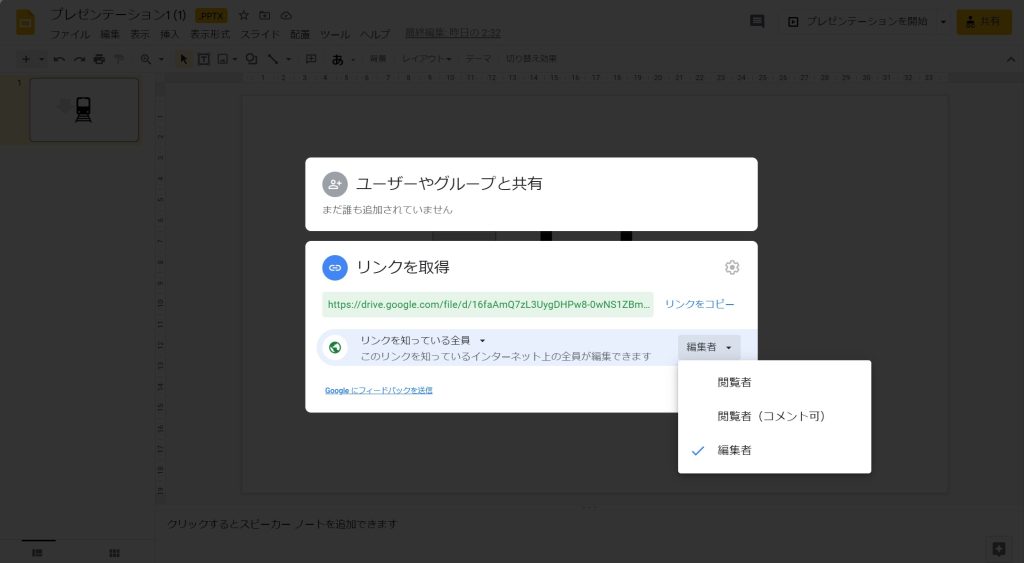
Googleスライド の最大の特徴は、同時編集機能です。クラウド上でデータを管理しているため、別々の場所から複数人が同時にファイルにアクセスしてスライドを閲覧・編集できます。
たとえば、プレゼンテーション資料を作る際に、デザイン作成、グラフ作成、文章作成などを複数人で役割分担し、同時にスライドを作り上げることができます。編集内容はリアルタイムで反映されるので、誤って同じ箇所を編集してしまうようなミスも起きません。
また、ファイルの共有方法も簡単です。ファイルの右上にある【共有】ボタンで共有用のURLを発行し、共有したい人にURLを送るだけ。データの編集権限や閲覧権限を細かく設定できるので、セキュリティ面でも安心です。
PowerPoint の場合、編集した内容をその都度データで送る必要があるため、作成内容の共有に手間がかかってしまいます。
自動保存と復元
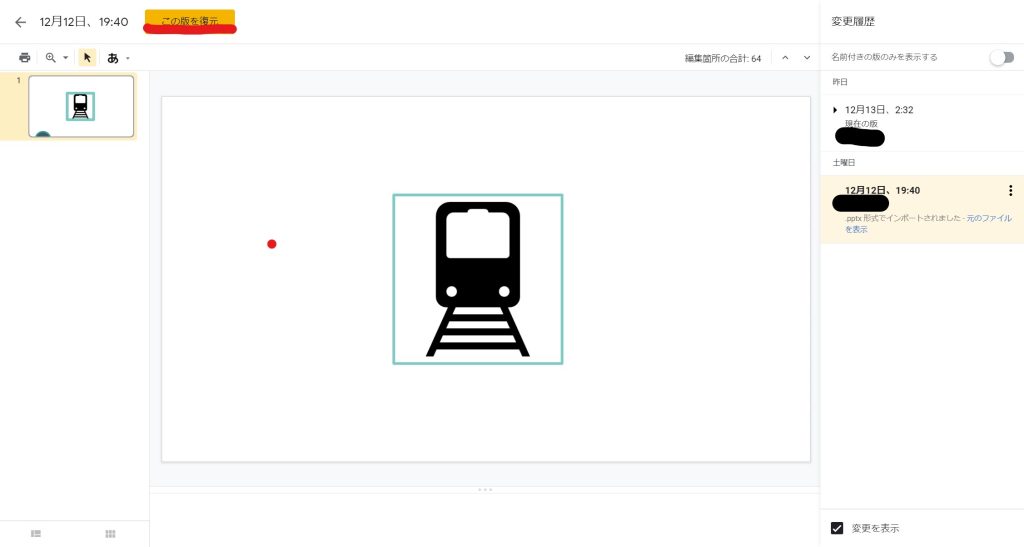
Googleスライド は、編集した内容を自動で保存できるのも魅力。PowerPoint のように、編集後にいちいち上書き保存をする必要がありまません。
また、保存されたファイルは、Googleドライブ の「マイドライブ」に自動的に保存されるので、うっかりデータを保存し忘れたり、保存場所が分からなくなったりすることもないでしょう。
加えて、Googleスライド では編集履歴から過去のデータを閲覧したり、復元したりすることも可能。もし間違ってスライドを削除してしまっても、編集履歴を遡れば簡単にデータを復元できます。リスク回避もしやすいといえるでしょう。
デザイン性
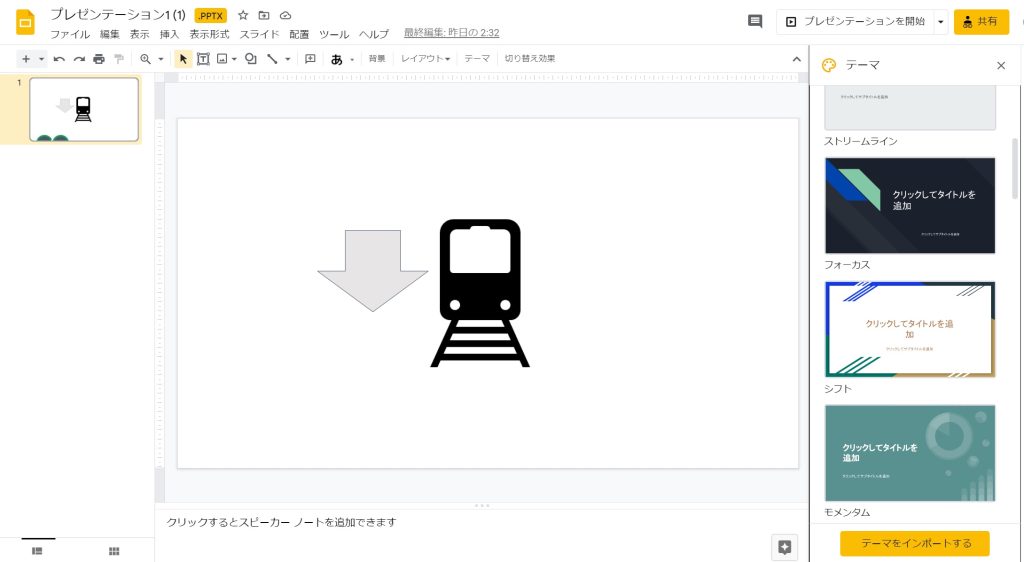
Googleスライド には、PowerPoint ではあまり見ないようなテーマが用意されています。これらのテーマを無料で使用できる点は嬉しいポイントです。Googleスライド にしかないスタイリッシュなテーマでスライド作成を楽しめます。
また、インターフェースは PowerPoint とほとんど違いがないため、PowerPoint の使用経験がある方なら難なく操作できるでしょう。
インストール不要
Googleスライド はインターネット上でアクセスできるため、PowerPoint のように、パソコンにソフトをインストールする必要がありません。また面倒なアップデートも不要です。
Googleスライド を使うときは、Googleドライブ上のアプリ一覧から、Googleスライド のアイコンをクリックするだけ。ただし、インターネット環境がないとスライドの作成や編集ができない点には注意が必要。
インターネットの環境がないオフラインでも作業を行いたい方は、ブラウザの「Google Chrome」を使って「Googleオフラインドキュメント拡張」機能を追加しておきましょう。
PowerPointの特徴
PowerPoint は、Microsoft社が提供するプレゼンテーションソフト。ビジネスにおいて必須のツールとなっていますが、使用するには必ず購入する必要があります。
PowerPoint 単体での購入はもちろん、Excel や Word と一緒になったパッケージ「Microsoft365」を購入することも可能です。
パソコンに最初から Microsoft365 が導入されている場合は、パソコン購入時の金額に Microsoft Office の費用も含まれています。
機能の豊富さ
PowerPoint は、何といっても機能性の高さが魅力です。プレゼンテーションの出来にこだわって作り込みたいという方には、Googleスライド よりも PowerPoint の方がおすすめ。
たとえば、使用できるフォント数は Googleスライド より PowerPoint の方が圧倒的に豊富です。PowerPoint は、日本語のフォントだけでも数十種類用意されているので、フォントでスライドの見え方や表現を変えることも可能です。
Googleスライド は使用できるフォント数やフォントサイズが少ないため、スライドの細かい部分までこだわりたい方には物足りなく感じるでしょう。
有料
先述したように、PowerPoint は購入しないと使用することができません。Microsoft365 をパッケージで購入するか、PowerPoint のみをインストールする必要があります。
2020年12月現在、PowerPoint 2019の値段は16,284円。また、Word や Excel、Outlook の利用も含めた「Office Home & Business 2019」の値段は38,284 円(永年使用可能)。さらに、その他のサービスやセキュリティも加えた便利なサブスクの値段は年間12,984円(月額1,284円)となっています。
ExcelやWordを使用する必要がない方は。PowerPoint だけ購入するのが1番安く済ませられる方法です。
使い方を調べやすい
PowerPoint は、資料作成ツールとして広く使われているため、PowerPoint の機能を学べる参考書やホームページが豊富にあります。
操作に慣れるまである程度の時間と知識は必要ですが、使い方を簡単に学ぶことができるので、PowerPoint 初心者の方でも簡単に扱えるようになるでしょう。
PowerPoint の操作さえ覚えてしまえば、Googleスライド を使う際に困るようなこともありません。
GoogleスライドをPowerPointに変換する方法
Googleスライド で作成したスライドは、PowerPoint形式に変換することができます。
Googleスライド から PowerPoint形式に変換する方法は、下記の通りです。

① 指定の Googleスライド を開く
② 「ファイル」を開いて「ダウンロード」を選択
③ 「MicrosoftPowerPoint(.pptx)」を選択
PowerPointをGoogleスライドに変換する方法
一方、PowerPoint形式のファイルを Googleスライド に変換する方法は、以下の2通りになります。
GoogleスライドにPowerPointのファイルをインポート

①Googleスライド の「ファイル」を選択
②「インポート」を選
③「アップロード」をクリック
④変換したい PowerPoint のファイルを選択
⑤「データをインポート」をクリック
⑥インポート完了
Googleドライブにアップロードして変換
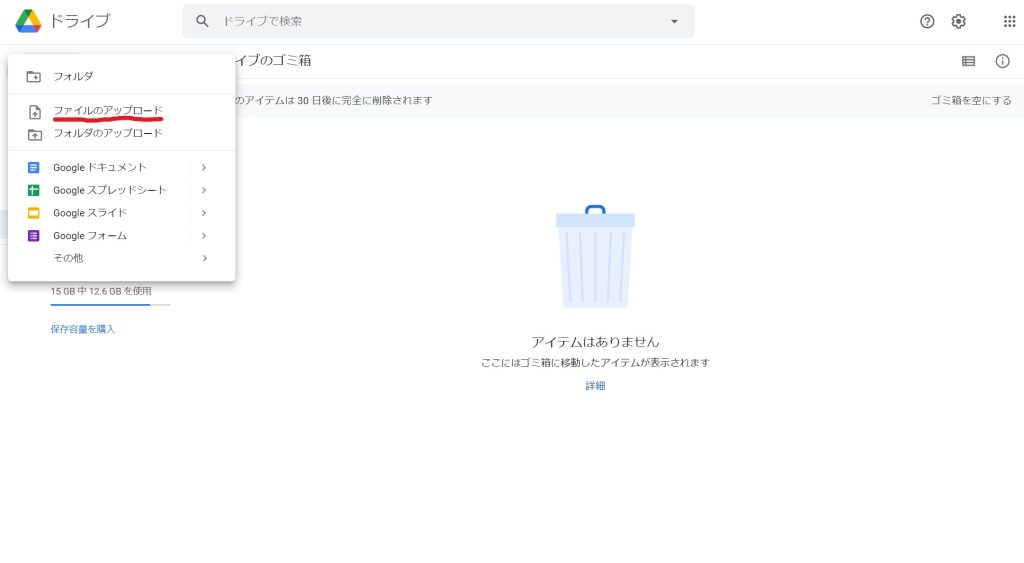
①Googleドライブにアクセス
②左上の「新規」を選択
③『ファイルをアップロード」をクリック
④変換したい PowerPoint のファイルをアップロード
⑤アップロードしたファイルを右クリック
⑥「アプリを開く」→「Googleスプレッドシート」の順に選択
⑦変換の完了
まとめ
Googleスライドは在宅中に資料作成する方におすすめ
Googleスライド は無料で手軽に使用できるため、簡単な資料作成に適しています。
また、複数人での編集や資料の共有もスムーズに行えるので、テレワーク 中の資料作成ツールとしてもおすすめ。どのパソコンからでもアクセスできるので、自宅のパソコンでも安心して使用できます。
PowerPointは資料のデザイン性を重視する方におすすめ
PowerPoint は、フォントやアニメーションなどの機能が Googleスライド よりも圧倒的に充実しています。
また、操作方法を簡単に調べられる点も魅力。ビジネスシーンなどで、PowerPoint の機能を駆使してビ視覚的に優れたプレゼン資料を作成したい方は、PowerPoint を購入する価値があるといえるでしょう。