
皆さんがご存知の表計算ソフトといえば、Microsoft社の「Excel」ではないでしょうか。現代社会では、社会人はもちろん、学生や主婦など、幅広い層の方がExcelを活用しています。
また、最近ではExcelと同様の作業ができる「Googleスプレッドシート」の利用も増えています。Excel と同じようにデータの作成や管理ができ、なおかつGoogleスプレッドシートにしかない機能を備えているのが魅力です。
しかし Excel と Googleスプレッドシート の違いや、相互変換の方法などをきちんと理解していない人も多いのでは?
そこで今回は、Googleスプレッドシート と Excel の違いや、Googleスプレッドシート の基本的な操作方法などを紹介します。それぞれの機能や使い方を知れば、シーンに合わせた使い分けができるでしょう。
Googleスプレッドシート の使い方が分からない方や、Excel と Googleスプレッドシート を使い分けたい方は、ぜひ参考にしてみてください。
Googleスプレッドシートの特徴4つ

Googleスプレッドシート は、検索エンジンで有名なGoogle社が開発した表計算ソフト。Googleアカウントを作成することで、誰でも無料で利用できるのが特徴です。
Googleスプレッドシート は、インターネット上で使用するWebアプリケーションなので、Excel のように専用ソフトをPCにインストールする必要はありません。
Googleスプレッドシート の仕様は Excel とよく似ているため、Excelを使用したことがあれば、ある程度使いこなすことができます。また、Googleスプレッドシート にしか搭載されていない機能もあるので、上手く活用すれば Excel よりも利便性の高さを感じるでしょう。
- 複数人による同時編集が可能
- 共有したい人や共有方法を設定可能
- 自動で上書き保存できる
- 無料で利用できる
1.複数人による同時編集が可能
Googleスプレッドシートは、複数人による同時編集が可能です。
Googleスプレッドシート で作成したファイルはクラウド上に保存されるため、複数の人がアクセスできたり、離れた場所から同時に編集できたりします。
また、現在の編集状況をリアルタイムで表示する機能や、共同作業者とのコメント機能が備わっているのも Googleスプレッドシート の魅力。
複数人で同時編集しても、他の人と同じ箇所を編集してしまうようなミスが起きにくいので、作業効率の向上が期待できます。
Excel もファイルを共有設定にすれば複数人で開くことは可能ですが、Googleスプレッドシート は同時編集の際に設定を行う必要がありません。手軽さは Googleスプレッドシート の方が優れているといえるでしょう。
2.共有したい人や共有方法を設定可能

Googleスプレッドシート は、共有権限を設定することで、他のユーザーが同時に同じファイルを閲覧・編集できます。共有権限を設定するときは、「閲覧のみ」「編集が可能」などの細かな設定も可能です。
共有権限の設定方法は?
画面右上の【共有】をクリック
→【ユーザーやグループを追加】に追加したいユーザーのGmailアドレスを追加
また、【リンクを知っている全員に変更】に設定すれば、ファイルのリンクを知っている人なら誰でも閲覧できる状態になります。
なお、同時共有できる人数は、編集が50人、閲覧のみであれば最大200人となっています。
3.自動で上書き保存できる
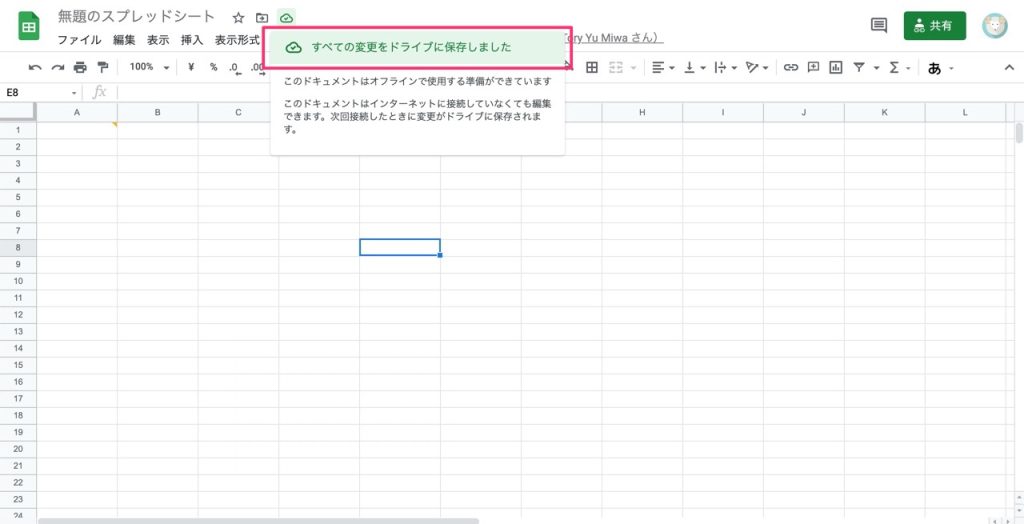
Googleスプレッドシート は、作成・編集したファイルは自動で上書き保存されます。
そのため、Excelのように毎回【上書き保存】のボタンを押す必要がなく、保存を忘れてしまうようなこともありません。
また、変更履歴も同時に自動保存されるので、変更前の状態を確認したり、変更履歴からデータを復元したりすることも可能です。
4.無料で利用できる
Googleスプレッドシート は、Googleアカウントを持っていれば無料で利用可能です。また、Googleアカウントの作成に費用が発生することもありません。
一方、Excel は有料ソフトです。初めからOfficeがインストールされたパソコンやパッケージ使用するか、Office 365というクラウドサービスに契約しないと利用することができません。無料で Excel 同様の機能を搭載している Googleスプレッドシート の方が、圧倒的にコストパフォーマンスに優れていると言えます。
Excelの特徴3つ

Excel は、Microsoft社が開発した表計算ソフトです。さまざまなデータを使って表やグラフを作成することができ、売り上げ計算などにもよく利用されています。
Excel は、パソコンにソフトを直接インストールする必要があります。そのため、パソコンの能力によってデータの処理速度が異なります。
ただし、よほど処理能力が低いパソコンで無い限りは、スピーディーに処理できるので効率よく仕事を進めることが可能です。
1.フォントなどの機能性に優れる
2.Excelの利用は有料
3.機能や使い方を簡単に調べられる
1.フォントなどの機能性に優れる
Excel の最大の特徴は、多様な機能を搭載している点であると言えるでしょう。例えば、Googleスプレッドシート と比較すると、フォント数は圧倒的に Excel の方が豊富です。
ちなみに Googleスプレッドシート には、日本語のフォントが数種類しかありません。また、罫線の種類も、Googleスプレッドシート よりExcelの方が多く用意されています。
機能面では Googleスプレッドシート よりもExcelの方が優れているので、デザインやレイアウトなど細部にもこだわりたい方は、Excelの方が使いやすく感じるでしょう。
2.Excelの利用は有料
Excel は有料ソフトなので、利用する際にはもちろん料金が発生します。新しく導入する時だけではなく、バージョンアップの際にも費用がかかってしまうのはデメリットといえるでしょう。
料金タイプは、購入後にずっと使い続けられる「永続ライセンス」と、1年おきに更新が必要な「サブスクリプション」の2つ。
なお、一ヶ月間だけ無料体験できるので、まずは無料体験で使い勝手を試してみるのもおすすめです。
3.機能や使い方を簡単に調べられる
Excel は世界中の人々に広く使われているため、オンラインにもオフラインにも Excel の情報が溢れています。皆さんも一度はExcelの使い方が載った参考書やホームページを見かけたことがあるのではないでしょうか。
Googleスプレッドシート の利用者は増加傾向にあるものの、まだまだ Excel の方が一般的。
そのため、Excel の参考書やホームページの方が、初心者にもわかりやすいものが多い印象です。表計算ソフト自体を初めて使うという方は、Excelのほうがすぐに使い慣れるかもしれません。
GoogleスプレッドシートをExcelに変換する方法
Googleスプレッドシート で作成したファイルを Excel形式でダウンロード・保存しておけば、オフラインでもデータをいつでも確認することができます。
Googleスプレッドシート をExcel形式に変換する方法はこちらです。
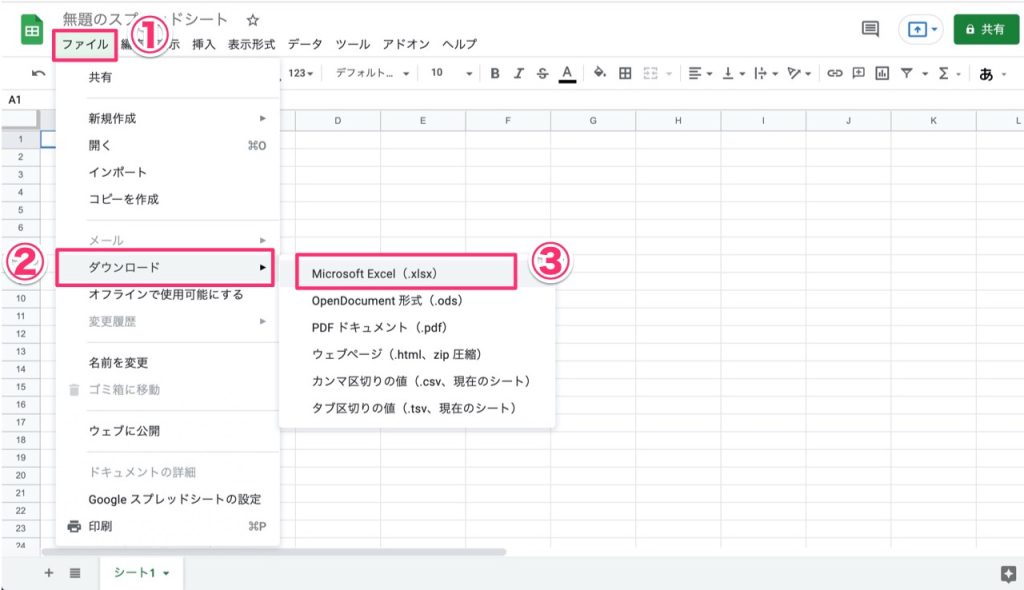
① Excelに変換したいスプレッドシートを開き、ファイル を選択
② ダウンロード を選択
③ Microsoft Excel を選択し、Excel形式でダウンロードを完了する
ExcelをGoogleスプレッドシートに変換する方法
一方、Excel と Googleスプレッドシート に変換する方法は、主に「Googleスプレッドシートにインポートする方法」と「ExcelをGoogleドライブにアップロードする方法」の2パターンです。
Googleスプレッドシートにインポート
Excel を Googleスプレッドシート にインポートする方法は、以下の通りです。
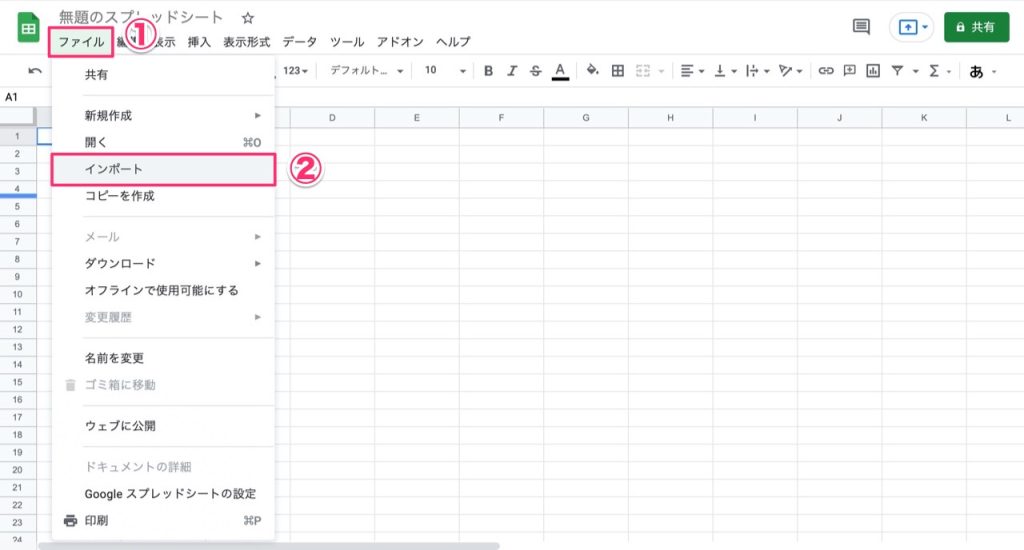
① スプレッドシートの ファイル を選択
② インポート を選択

③ タブの アップロード をクリック
④ アップロードしたいExcelファイルを直接ドラッグ、もしくは デバイスのファイルを選択 をクリックし、ファイルを選択
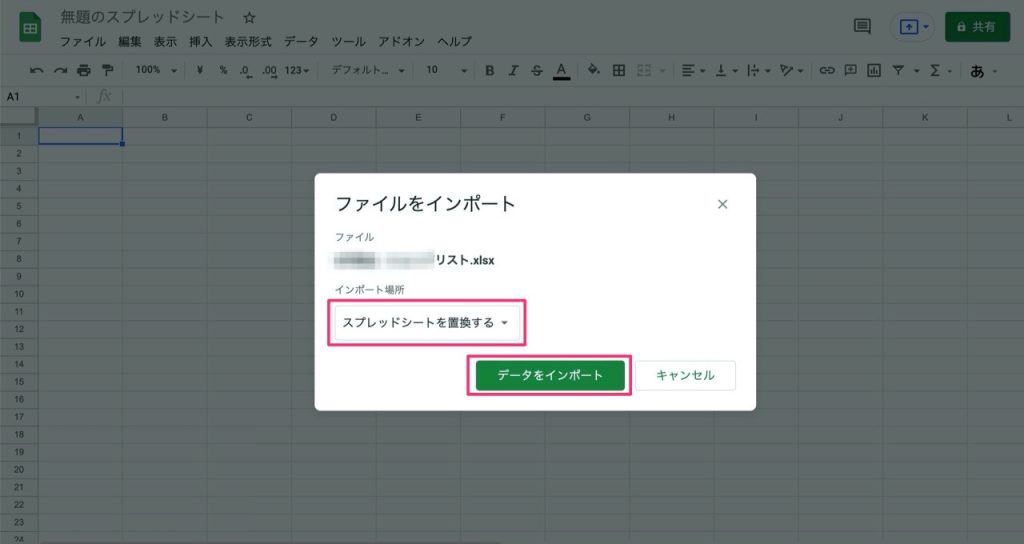
⑤ (必要に応じて)インポート場所を変更
⑥ データをインポート をクリックして、インポート完了
Googleドライブへのアップロード方法
また、既存のスプレッドシートを変換するのではなく、Excel を Googleドライブ に直接アップロードする場合は、以下を参考にしてください。
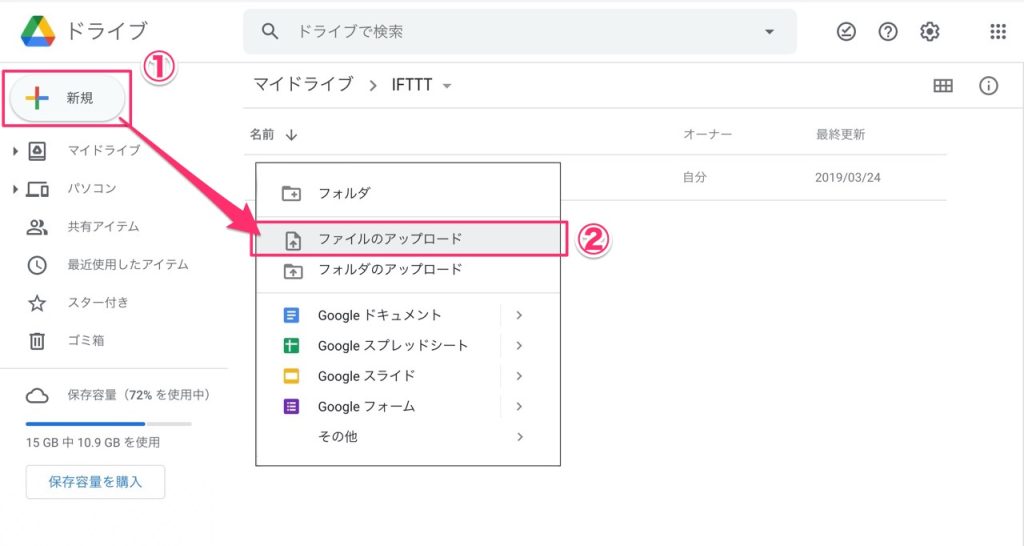
① Googleドライブにアクセスしログイン
② 左上の 新規 をクリック
③ ファイルのアップロード を選択
④ アップロードを行うExcelファイルを選択
※ Excel → Googleスプレッドシートの変換は自動で行われます
まとめ
Googleスプレッドシートは複数人で情報共有したい方におすすめ
Googleスプレッドシート は、複数人が同時にアクセスして閲覧・編集できるのが魅力。共有設定も簡単なので、社内外でファイルを共有して効率よくシートの作成を進めたい方に最適です。
また、Googleスプレッドシート は無料で使えるので、表計算ソフトを手軽に使いたいという方にもおすすめできます。
Excelは表計算ソフト初心者におすすめ
Excel は、世界中で使われている主流のソフトなので、もし操作方法が分からなくても簡単に調べることができます。
表計算ソフトを全く使ったことがない方は、オンラインでもオフラインでもすぐに使い方を調べられるExcelの方が使いやすいかもしれません。
なお、Googleスプレッドシート を上手く活用したい方は、こちらの記事も合わせて読んでみてください。
今回の解説は、いかがでしたか?
Googleスプレッドシート を使用することで、社内のExcelデータを全てオンライン可することが可能です。
オンライン化することで、さらに リモートワーク・ホームオフィスへの対応が有効となります!