

Googleスライド は、Google社が提供しているスライド作成ツールです。プレゼンテーション用の資料を作るときによく利用されています。
これまでは、Microsoft社の PowerPoint がスライド作成ツールとして圧倒的な人気と知名度を誇っていましたが、情報共有のしやすさやデータ管理の手軽さから、最近では Googleスライド も併用して使う人が多くなっています。
また、PowerPoint は有料のソフトをインストールする必要がある一方、Googleスライド は無料で使用できるのも大きな特徴です。使い始めるのにコストも手間もかかりません。
そこで今回は、Googleスライド の特徴や便利な機能、方法、PowerPoint との違いなどを紹介したいと思います。
いま Googleスライド を使用している方も、これから Googleスライド を使用する方も、ぜひ参考にしてみてください。
ポイント①:共同編集機能
チャットしながら共同編集可能
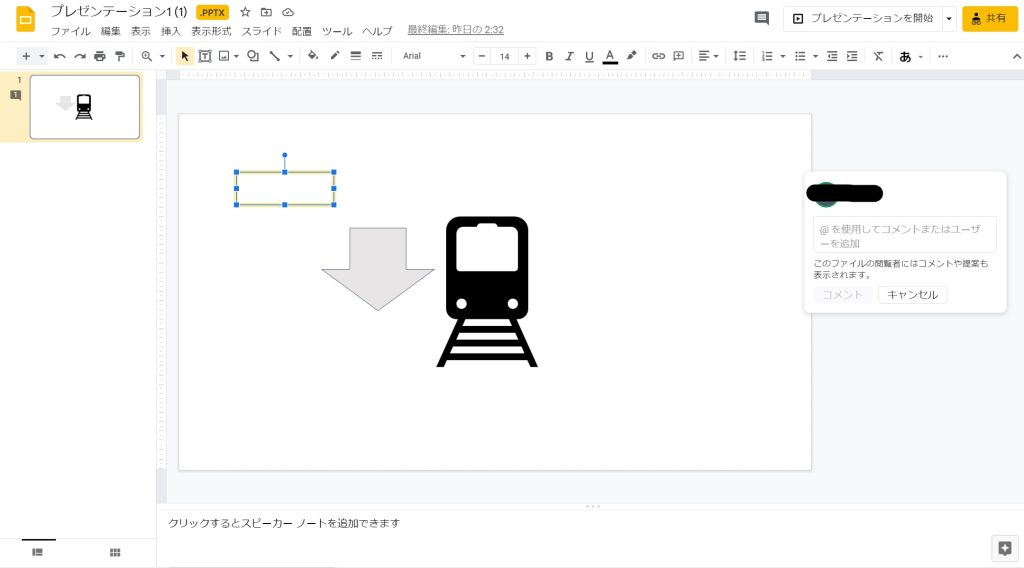
Googleスライド は、複数人で同じファイルを編集できるのが魅力です。クラウド上でデータ管理されているため、離れた場所にいてもインターネットを介して共同作業ができるので、リモートワーク 時の資料作成に適しています。
また、複数人でチャットをしながら共同編集することも可能。スライドの構成やデザインについてコミュニケーションを取りながら作業できるので、内容の確認や修正箇所の共有に時間を取られることもありません。電話やメールのやり取りをする必要がないため、作業の効率化が図れるでしょう。
なお、チャット機能の使い方は、右上のチャットアイコンをクリックして、チャットボックスにメッセージを入力するだけです。
データの共有方法
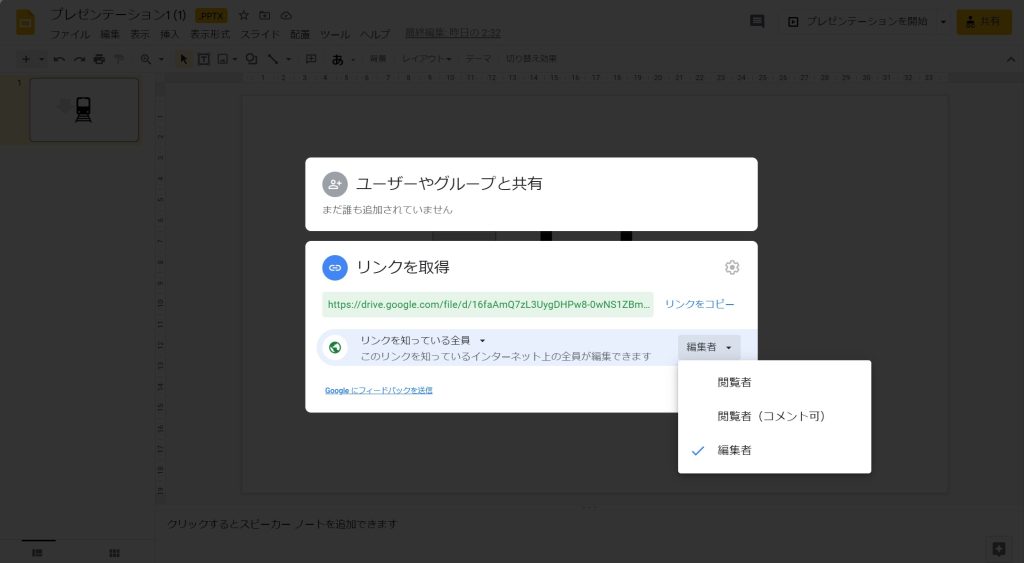
Googleスライド のファイルは、社内外の人と簡単に共有できます。
画面右上にある「共有」ボタンをクリックすると「リンクを取得」という画面が現れるので、リンクをコピーして共有相手にリンクを送信しましょう。
また、リンクを取得する際に、共有権限の細かい設定も可能です。共有相手に内容の閲覧だけを認める設定や、編集もできるように設定する方法もあります。
さらに、誤って関係者以外にリンクを共有してしまっても、アクセスできないように後から設定することもできるので、情報流出に対するリスク管理もしやすいといえるでしょう。
ポイント②:自動保存機能
自動保存のメリット
Googleスライド は、データが自動的にインターネット上の Googleドライブ に保存されるため、わざわざ上書き保存の操作をする必要がありません。万が一パソコンがフリーズしても、編集内容がきちんと残るので安心です。
また、Googleスライド を保存するときにドライブの保存容量を消費しない点も一つのメリット。データの容量が大きくなりがちなスライド作成において、保存容量を気にする必要がないのは嬉しいポイントです。
データの復元も可能
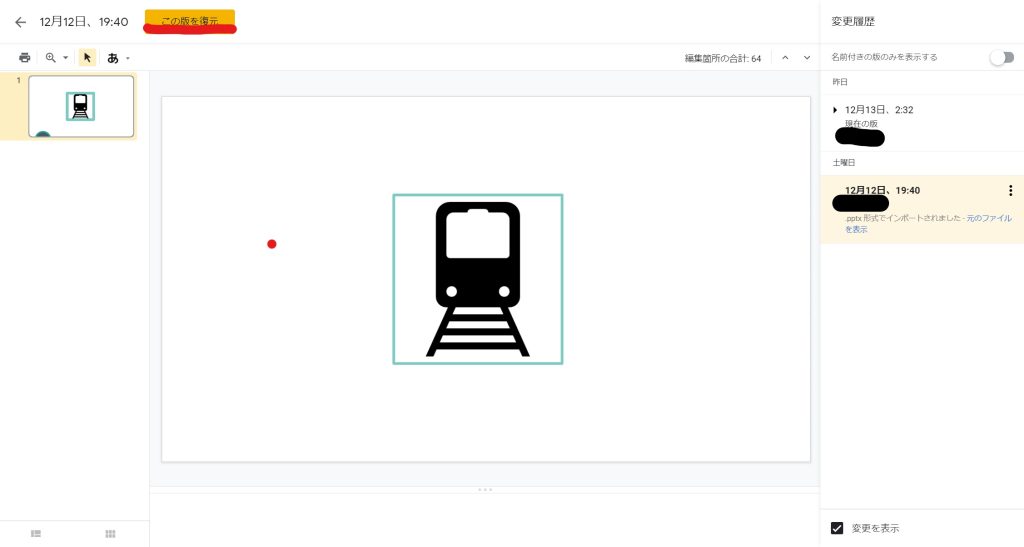
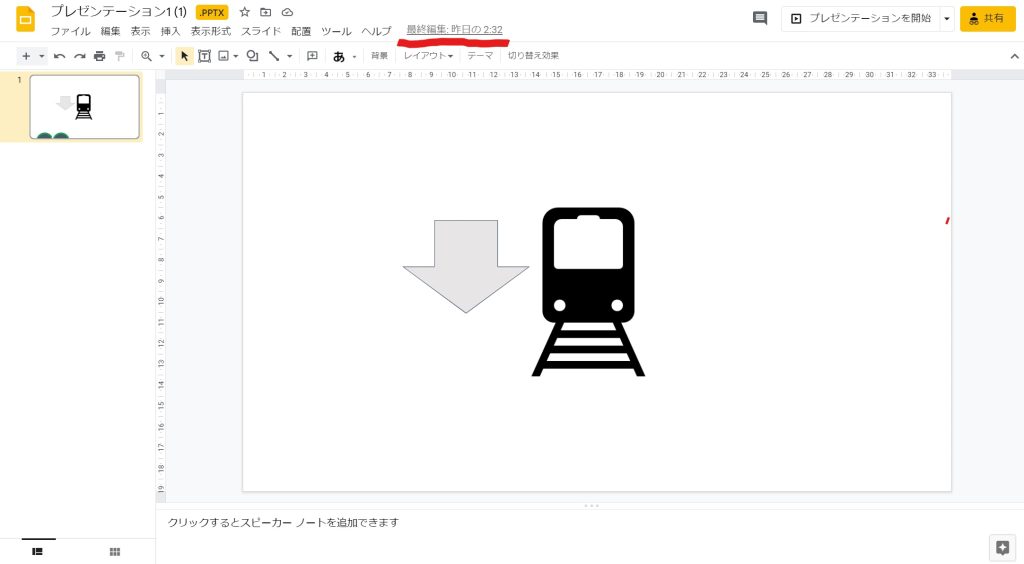
Googleスライド では、ファイルの変更履歴から編集したユーザーの名前や編集時間を確認できます。また、履歴を確認できるだけでなく、過去のスライドデータを復元することも可能です。さらに、変更した内容を一括で削除することもできるので、変更履歴からの情報漏えいを防げます。
なお、過去のスライドデータの復元方法は以下の通りです。
① 画像上部にある「最終編集:〇〇分前」という箇所をクリック
② 画面右側に編集履歴が表示されるので、好きな履歴を選択
③ あとは、左上に現れる「この版を復元」というボタンをクリックするだけ。
ポイント③:テーマのデザインが豊富
フォントは少ないが、テーマは豊富
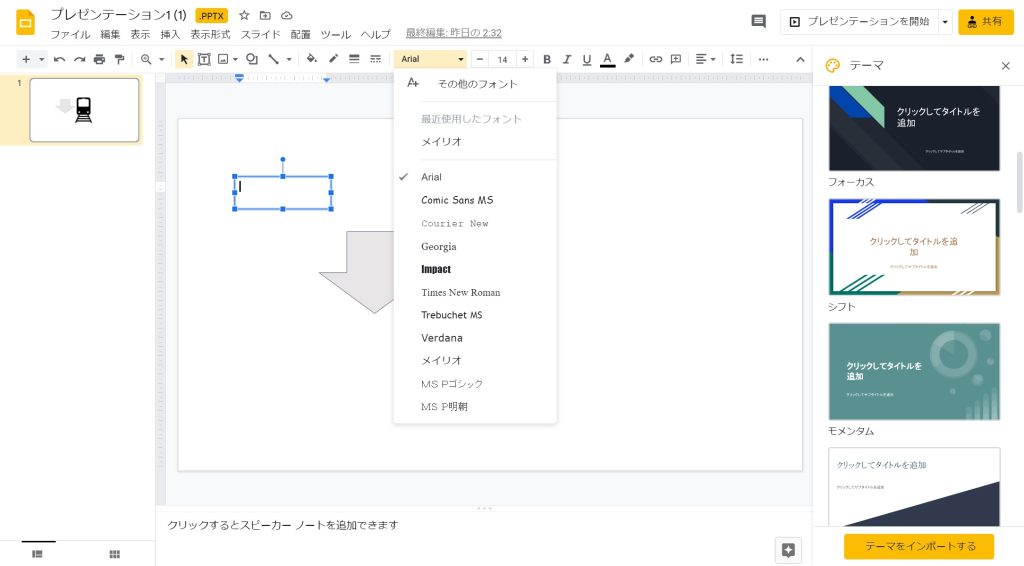
Googleスライド は、PowerPoint に比べて機能性には劣ります。とくに、Googleスライド のフォント数の少なさは残念なポイントです。現時点で利用できる日本語のフォントは「メイリオ」「MS Pゴシック」「MS P明朝」の3種類だけ。日本語のフォントで表現や見え方を変えるのは難しいといえます。
一方、スライドのデザインは、PowerPoint では見られないようなスタイリッシュなものが用意されています。デザインや大枠だけ Googleスライド で作成し、細部の作り込みは PowerPoint に変換してから編集すれば、Googleスライド のデザインのまま、PowerPoint でスライドを完成させることも可能です。
アドオンの追加方法
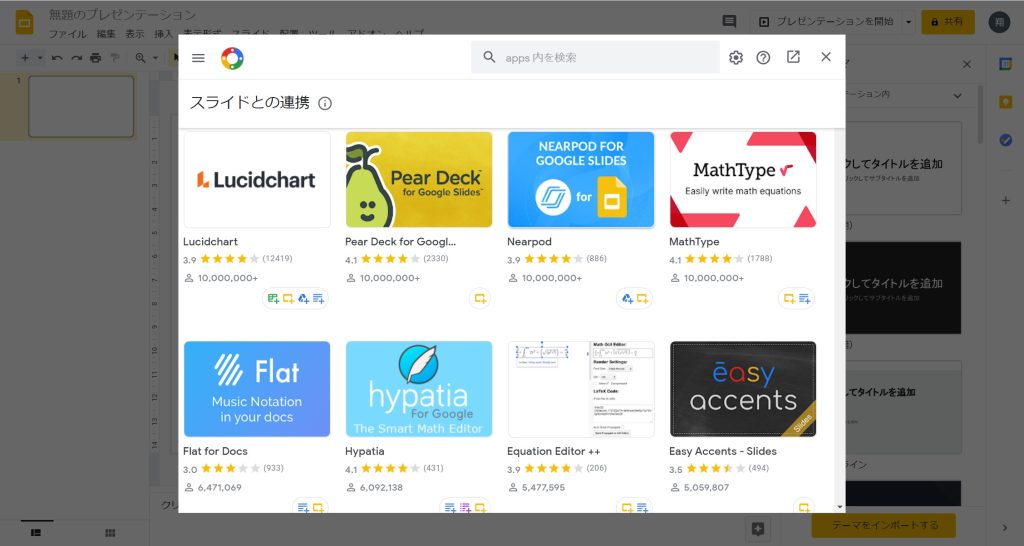
Googleスライド は、ソフトウェアの機能を拡張できるアドオンを追加することによって、自分好みの Googleスライド にカスタマイズすることもできます。
アドオンの追加方法は以下の通り。
① 編集画面の上部にある「アドオン」をクリックして、「アドオンを取得」をクリック
② 表示されたアドオンから選択し「インストール」ボタンをクリック
③ アカウントへのアクセスを許可すれば、アドオンの追加完了
アドオンを追加すれば、スライド作成やプレゼンテーション時に役立つ機能を搭載できるので、ぜひ利用しましょう。
ポイント④:スムーズなプレゼンが可能
プレゼン方法やメモ機能、ハングアウトとの連携
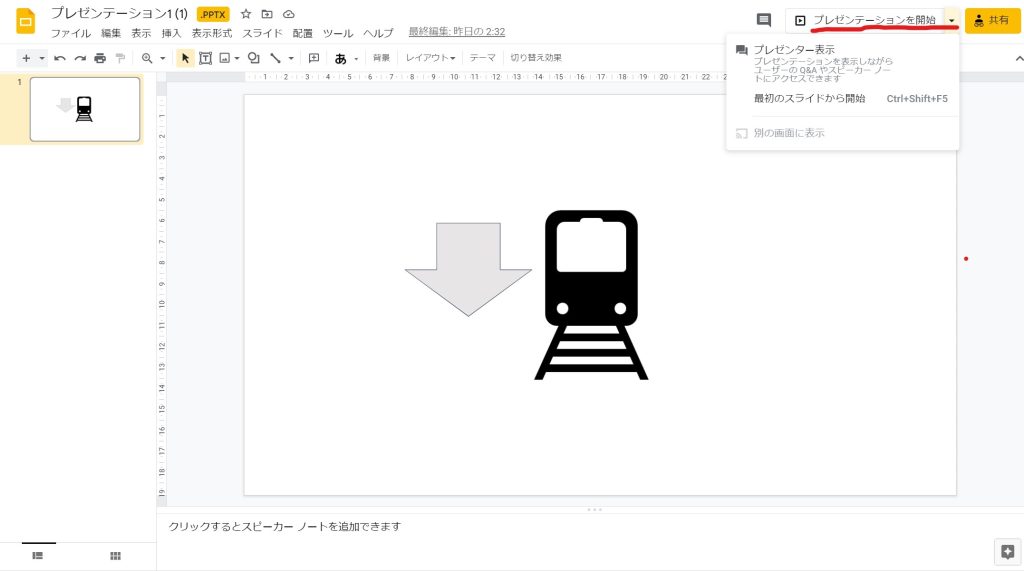
資料を作成して実際にプレゼンテーションを行うときは、画面右上の「プレゼンテーションを開始」をクリックしてください。プレゼンテーション画面を終了させるときは、キーボードの「esc」キーを押すだけです。
「プレゼンテーションを開始」ボタン右の「▼」をクリックすると、プレゼンター表示でプレゼンテーションを行えます。画面をプレゼンター表示にすることで、経過時間表示やスピーカーノートを見ることが可能です。
スピーカーノートを使えば各スライドの下にメモ欄が表示されるので、スライドを見ながらメモを入力できます。
また、Googleスライド とハングアウトを連携させることで、ビデオ会議中にプレゼンを行うこともできます。
ハングアウトでビデオ会議をしている際に、画面右下の「画面を共有」をクリックしてください。
その後、「タブ」を選択して、Googleドライブ で開いている該当のスライドを指定すれば、ハングアウトをしながらプレゼンテーションを開始できます。
参加者から質問を受け付けられる
また Googleスライド では、プレゼンテーション中に参加者から質問を受け付けてスライドに表示させることもできます。
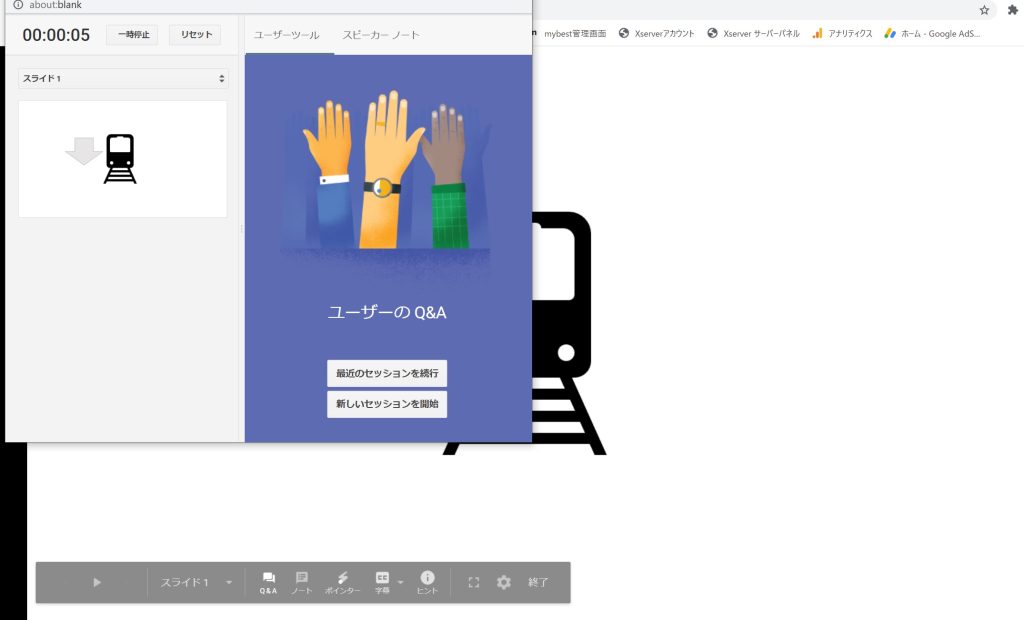
①「プレゼンテーションを開始」をクリック
② 下部にある「Q&A」をクリックし、画面の左側に「新しいセッションを開始」を選択
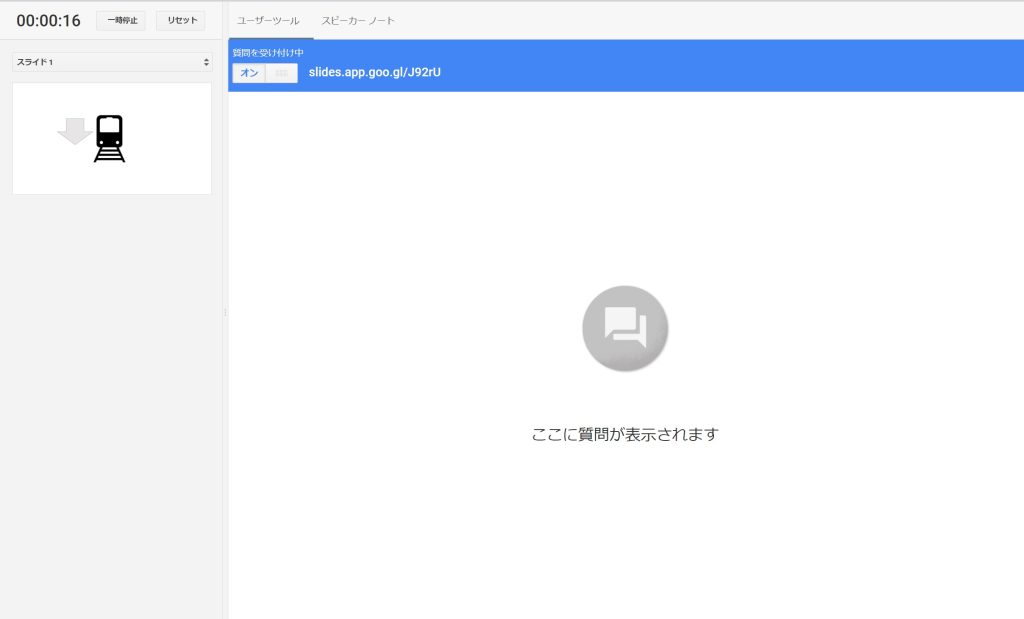
③ プレゼンテーション上部のリンクにアクセスします(例:lides.app.goo.gl/J92rU)
④ リンクを参加者に共有すれば、参加者はリンクから質問を入力できます。
プレゼンテーション中に質問を受け付けることで会議がよりスムーズに進むだけでなく、プレゼンテーション後の質問時間を短縮することも可能です。
まとめ
今回は、Googleスライド の特徴や機能について紹介しました。
Google スライドは、PowerPoint に非常によく似たインターフェースを有しており、基本的なスライド作成で不便を感じることはありません。
また、共同編集機能やチャット機能、自動保存機能など、Googleスライド ならではのメリットもあります。とくに共同編集機能やチャット機能は、リモートワーク に非常に役立つ機能となっています。加えて、無料で使用できるので、手軽に使い始められるのも嬉しいポイントです。
ただし、機能の充実度では有料の Power Pointが圧倒的に優位です。また、Googleスライド はレイアウトが崩れやすいので、大事なセミナーや商談でプレゼンテーションを行うときは、PowerPoint を使用したほうがよいでしょう。
Googleスライド と PowerPoint を使い分けながら、作業の効率化を図ってみてください。