

オンライン会議に使えるビジネスツールといえば『ZOOM』です。世界中に大勢の ZOOM ユーザーが存在し、今や リモートワーク やホームオフィスには欠かせないツールの一つと言えるでしょう。
2020年の新型コロナの流行の煽りを受け、さらにユーザー数は伸び続ける一方です。
ZOOM は無料から使用でき、オンライン会議を最適な環境で行う事が可能ですが、一方で特に便利な機能として人気が高いのが、『会議中の画面録画機能』です。
今回は ZOOM の録画機能について、使い方を詳しく解説します!
ZOOMの録画機能とは?
ZOOM の録画機能は、オンライン中の会議をそのまま動画として保存する機能です。
ZOOM ではこの便利な録画機能を無料プランから使用が可能で、オンライン会議だけではなく、講義やセミナーなど様々なシーンで活躍します。
撮影した動画は、会議の議事録としてだけではなく、様々な活用方法があります。例えば後から会議未参加者に動画を共有する事で、会議で話し合われた内容を伝達したり、会議後の文字起こしのために使用できます。
個人的なおすすめは、セミナーやノウハウ研修の録画です。
許可を得られれば録画をする事で、後から再度の視聴が可能なため、セミナー時に慌ててメモをとる必要がなく視聴に集中する事ができます。
ただし、参加するセミナーや講義によっては、参加者の録画撮影が許可されないこともあるので注意してください。
録画した動画の保存先は?
録画した動画は、無料プランの場合はローカル環境、つまり自分が使用しているパソコン内に保存されます。
有料プランの場合は、ローカル環境にも保存が可能ですが、そのほかクラウドへの保存も可能です。
撮影した動画をクラウドに保存することで、パソコンの容量が圧迫される事がなく、動画ファイルの直接のやりとりも必要ありません。他のユーザーに動画をシェアしたいときは、動画へのリンクを共有するだけとなります。
ZOOM の無料プランと有料プランの違いについてのさらに詳しい解説は、ぜひ以下の記事を参考にしてください。
ZOOMでオンライン会議を録画する手順
こちらでは、実際に ZOOM でオンライン会議を録画する手順について解説します。
録画の前の設定変更
実際にオンライン会議を録画する前に、保存先や録画のルールを設定しておきましょう。設定にはまずZOOM のアプリを開きます。
アプリのインストールがまだの場合は、以下の記事を参考にアプリをインストールしてください。
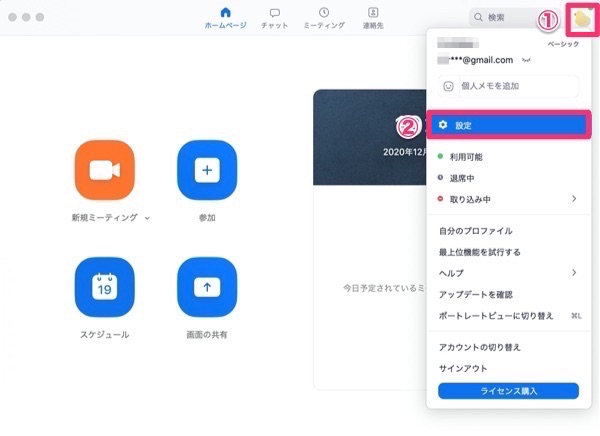
ZOOMアプリが開いたら右上のプロフィール写真をクリックし、設定を選択します。
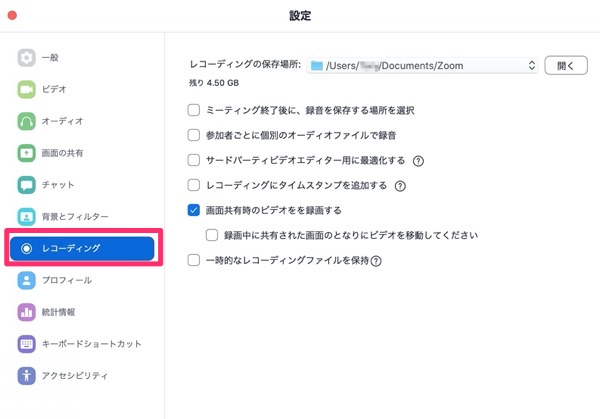
設定画面が開きますので、まず左の項目からレコーティングを選択してください。こちらの画面で、保存先の設定や録画に関連する各種設定が変更可能です。
オンライン会議中に録画を開始するには?
ZOOM でオンライン会議の録画を開始するには、まずミーティングルームに入室します。
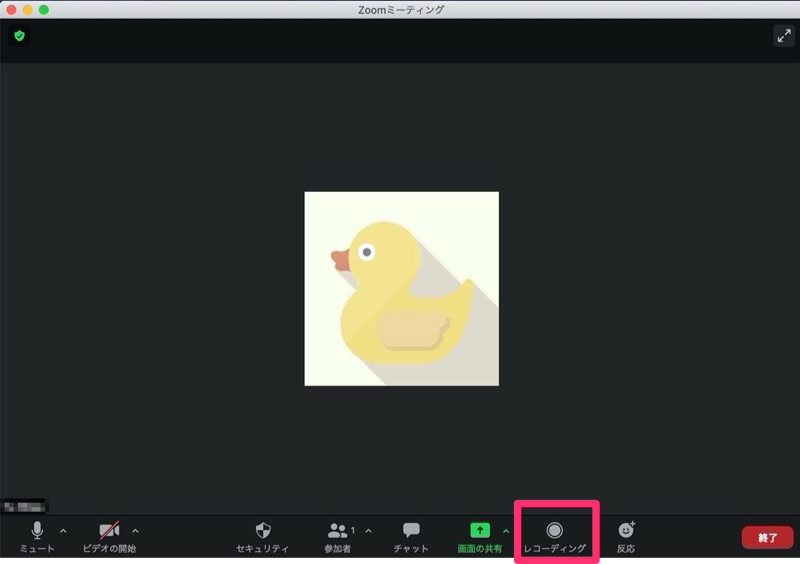
入室をしたら、画面下にあるレコーティングをクリックすることで、録画が開始されます。
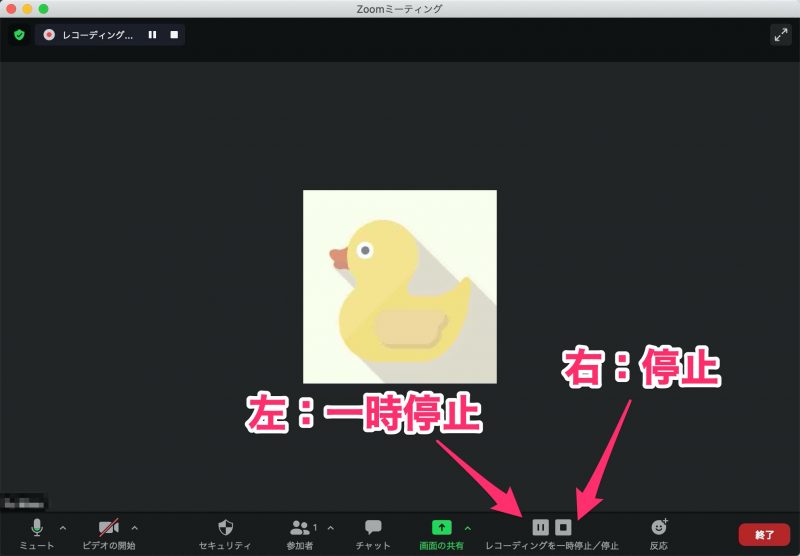
レコーディング中は一時停止が可能です。一時停止をした場合は再び録画を再生する事ができます。
録画を完了したら、停止をクリックしてください。
録画を禁止することはできる?
参加するミーティングによっては、ホストによって会議中の録画が禁止されていることがあります。
ZOOM のオンライン会議では、開始時の状態では録画を行えるのは会議を開始した『ホスト』だけとなります。
参加者が録画を行うには、会議開始後にホストからの個別の許可が必要となりますので注意しましょう。
ZOOM では、はじめから全ての参加者に録画許可を出した状態で、オンライン会議を始めることはできません。
ホストが個別に許可を出すには、まず画面下の参加者をクリックし、参加者の一覧を表示させます。一覧が表示されたら、録画の許可を出す参加者の詳細 → レコーディングの許可を選択してください。
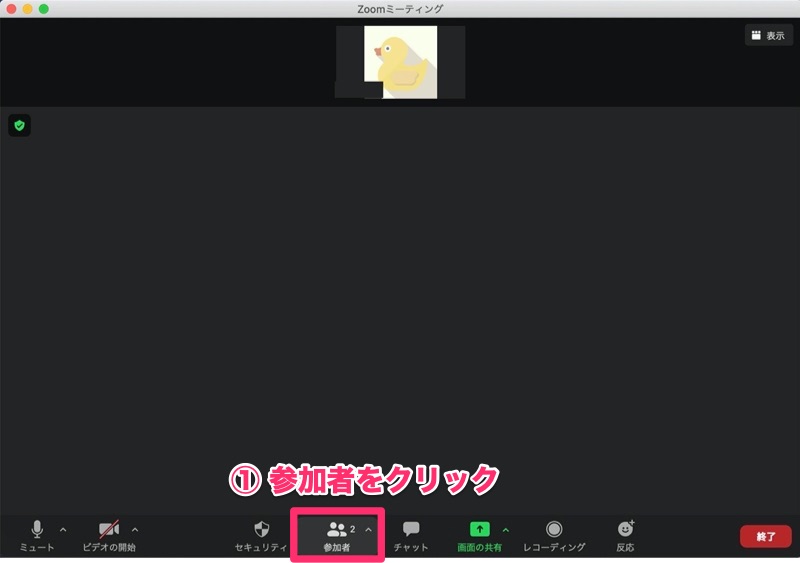
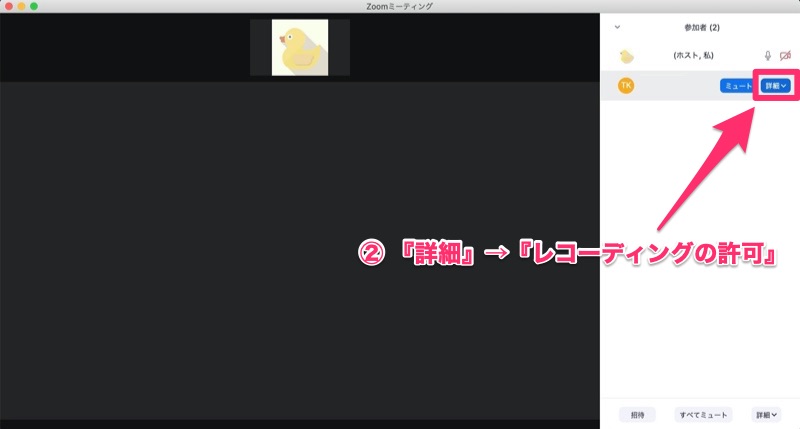
また録画の許可を出さないことで、ZOOM の機能を利用した会議中の撮影を禁止することはできますが、ZOOM を使用しない外部ツールでの録画は防ぐことはできませんので注意しましょう。
ZOOMの録画機能のまとめ
今回は ZOOM の便利機能『会議中の画面録画』についてご紹介しました。
2020年12月現在では、録画した動画の自動字幕作成および字お越しの機能は英語のみに対応しており、日本語はまだ対応されていません。しかし、外部ツールやアプリを使って文字起こしをすることも可能です。
文章で作成する議事録よりも、動画で撮影した会議はより内容がわかりやすく、情報の共有には最適です。ZOOM の録画機能では、状況に応じて一時停止も可能なため、これらの機能をうまく使いこなして活用してください。
また、有料プランにアップグレードすることで、録画した動画をクラウド保存する事が可能となり、さらに利便性が高まります。会議中の録画機能を頻回に使用するのであれば、有料プランへのアップグレードを考慮してみましょう。