

オンライン会議といえば ZOOM。
新型コロナの影響を受け、リモートワーク やホームオフィスが着目され、いまやオンライン会議が一般企業でも当たり前に行われるようになってきました。
そのような中で、ZOOM は今や『オンライン会議の代名詞』とも言われるクラウドツールです。
企業だけには止まらず、セミナーの開催や官公庁での利用、また教育現場にも取り入れられ世界中にユーザーが増え続けています。
今回はそんな ZOOM 利用時によくある質問の一つ『ZOOM アプリはインストールが必要か?不要か?』について、わかりやすく解説していきます。
また ZOOM のアプリケーションをインストールする方法についても、画像を交えて紹介していますので、ぜひ ZOOM を利用開始する際の参考にしてください。
ZOOMアプリは必須ではない!
結論から言ってしまうと、ZOOM のアプリインストールは決して必須ではありません。
- オンライン会議の主催者ではない
- 設置されたオンライン会議に参加するだけ
- オンライン会議主催者がブラウザからの参加を許可
上記のような場合、アプリのインストールは不要で、ZOOM へのアカウント登録すら必要ありません。
主催者からシェアされた会議室のリンクをクリックするだけで、使用しているブラウザでのオンライン会議参加が可能なのです。

共用のPCを使用して ZOOM に参加する場合や、会社の規程によりアプリがインストールできない場合などには、このリンクから ZOOM へ参加する方法を活用してください。
ZOOMアプリをインストールして使うには?
たまに招待された ZOOM でのオンライン会議に参加するだけならば、ZOOM へのアカウント登録やアプリのインストールは必要ありません。
しかし、頻回に ZOOM でのオンライン会議に参加する機会があるのであれば、アカウント登録、アプリのインストールを行っておきましょう。
最初にアカウント登録を行う
ZOOM アカウントへの登録は公式サイトから行う事ができ、一部の機能は制限されますが、ZOOM は無料プランから使用する事が可能です。
ZOOM のアカウント登録方法に関しての解説は、以下の記事を参考にしてください。
また、無料プラン・有料プランについての詳しい解説は、以下の記事で行っています。
ZOOM専用アプリをインストールする方法
ZOOM アカウントの登録を行ったら、次に専用アプリをインストールしていきましょう。今回はMac版での解説となります。
まずは公式のZoomデスクトップクライアント(WindowsまたはMac)ダウンロードサイトへアクセスしてください。
こちらのサイトにアクセスすると、使用している環境に合わせてアプリの自動ダウンロードが開始されます。
Zoom.pkg というファイルがダウンロードされるので、ダウンロードが完了したらダブルクリックでファイルを開きます。
また、ダウンロードするファイル名は、バージョンによって異なりますので注意してください。

インストーラが起動し、ZOOM 専用アプリのインストールが開始します。

インストールが完了した際の参考画像は下になります。MacやWindows、また使用しているOSのバージョンによって、それぞれ表示は異なります。
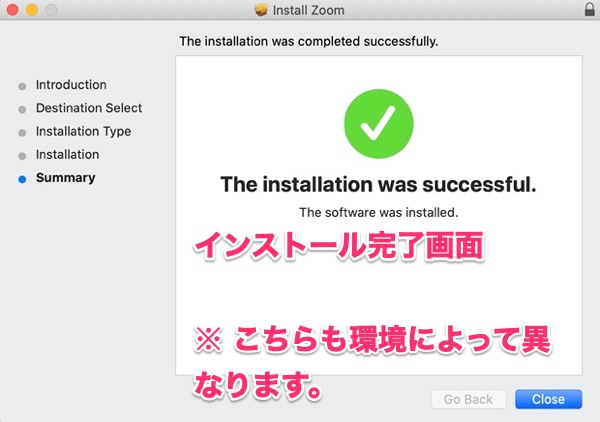
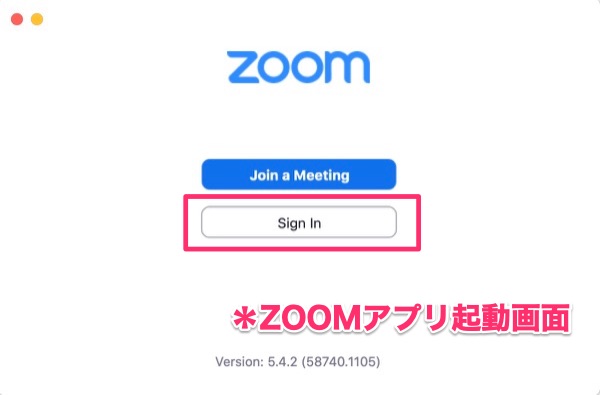
インストールが完了したら、ZOOM アプリを起動させます。
初回はログインを行う必要がありますので、サインインをクリックし、事前に登録したアカウントにてログインを行います。
ログインを行うと、アプリのトップ画面に移動します。
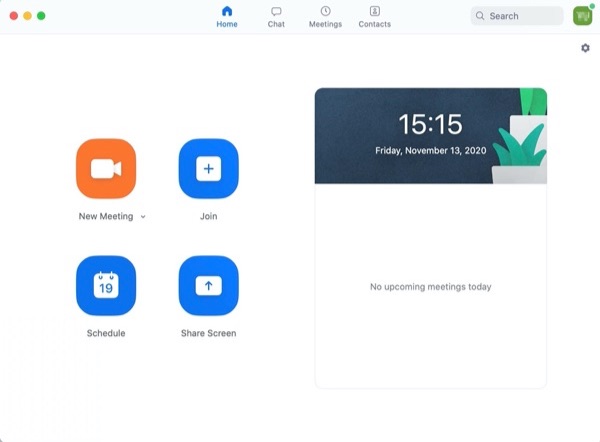
こちらからオンライン会議の開始や参加、会議のスケジュールの設定を行う事が可能です。
専用アプリをインストールするメリットは5つ
- 起動がワンクリックに
- ログイン作業が不要
- わかりやすい操作画面
- 動作が最適化
- 通知も設定可能
① 起動がワンクリックに
ZOOM の専用アプリをインストールすることで、ブラウザを立ち上げURLを入力するという作業がなくなり、簡単にオンライン会議にアクセスできるようになります。
② ログイン作業が不要
専用アプリにはログイン情報の記憶機能が付属しているため、毎回のログイン作業が不要となります。
しかし、共用のPCなどで使用する際には、十分に注意して使用してください。
③ わかりやすい操作画面
専用アプリは直感的に ZOOM が操作できるように設計されており、難しいPCの知識などは必要ありません。
会議の開始や、スケジュール設定も非常に簡単に行えます。
④ 動作が最適化
ブラウザでの起動と違い、専用アプリは ZOOM の起動に最適化された状態で提供されています。そのため使用しているPCに過度な負担をかけることなく、快適にオンライン会議を行う事ができます。
⑤ 通知も設定可能
通知設定を行う事で、会議開始のリマインダーなどの様々な通知をアプリから直接受け取る事ができます。メールボックスに送信されるわけではないので、スケジュールの見逃しや漏れの軽減につながります。
ZOOMのはじめ方まとめ
今回は ZOOM でのオンライン会議参加の最初のはじめ方について解説しました。
前述通り、ZOOM でのオンライン会議の参加は、主催者でなければアカウント登録もアプリのインストールも一切不要です。
しかし、今後会議を開催したり設定する可能性がある場合は、あらかじめのアカウント登録とアプリのインストールをおすすめします。
実際にChromeブラウザで ZOOM を起動していると、かなりの負担がPCにかかっていることを感じます。またブラウザ起動の際に必須となってしまうChromeでのタブの乱立は、あまり推奨されない行為でもあり、好ましくありません。
特にWEBオンライン会議では、動画・音声の通信を同時に行うため、使用している環境によっては、PCがクラッシュしてしまう原因ともなります。
会議中に突然PCが起動しなくなったというような状況を避けるためにも、オンライン会議に最適化されたアプリケーションを使用する事は、非常に有効的であると言えるでしょう。
ぜひ今回の記事を参考に、快適な リモートワーク の環境を整えてみてください!