

ZOOM は、世界中のオンライン会議で使われているクラウドコミュニケーションツールです。新型コロナの影響を受け、リモートワーク や 在宅ワーク、ホームオフィスへ の期待が高まり、いま最も注目を浴びるビジネスツールといっても決して過言ではないでしょう。
また ZOOM は、企業でのオンライン会議や打ち合わせだけではなく、セミナーや研修、そして教育機関でのオンライン授業など、様々な分野で活用されています。
そして ZOOM を利用する上で、必ず抑えておきたい機能の一つが『画面共有』です。画面共有は、自身のデスクトップ上やスマホ画面上の資料を、他の人に共有することができる非常に便利な機能です。
今回は、この ZOOM での画面共有の使用方法を、詳しく解説していきます。
ZOOMの画面共有について
こちらでは ZOOM の画面共有の概要を解説します。
『画面共有機能』は、自身のデスクトップやスマホ上の画面を、ZOOM で会話している相手に共有する機能となります。
たとえばオンラインでのプレゼンテーションや研修時に、聴講者にPowerPointで作成した資料を共有することができます。その他にも、ブラウザ上での操作の解説や、写真・動画・音声の閲覧&視聴の共有など、利用可能な場面は実に多種多様にわたります。
対応デバイスは?
デスクトップ、タブレット、スマホの全ての機器で画面共有が可能です。ゲストとして招待されたオンライン会議でも画面共有は可能ですが、会議の主催者(ホスト)側の設定によっては利用が制限されている事があります。
また、必ず ZOOM のアプリ版をインストールしている必要はありません。しかし、ZOOM はアプリ版を利用する事で、より快適に利用する事が可能となります。
ZOOM アプリ版のインストール方法に関しては、以下の記事をぜひ参考にしてください。
共有できるのは画面全体だけ?
ZOOM 上での画面共有は、画面全体だけではなく各種アプリを選択して共有が可能です。例えば写真ファイル、テキストファイルやカレンダーなど、特定の画面を共有する事ができます。
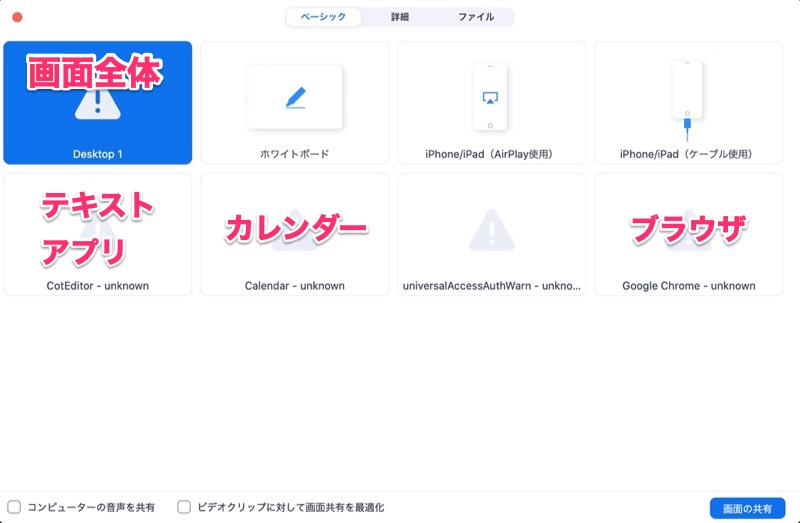
デスクトップ版では、その時の画面上で開いている資料やアプリケーションが選択の対象となりますので、画面共有をさせたい場合は、あらかじめ対象のウィンドウを開いておくようにしてください。
特に機密情報を含むパソコンでは、誤って大切な資料を公開してしまわないよう、絶対に共有したくないウィンドウは閉じておくように心がけましょう。
ZOOMで画面共有をする方法
こちらでは実際に、ZOOM のオンライン会議上で画面共有を行う方法について画像を交えて解説します。
デスクトップ版での画面共有
まずは ZOOM のオンライン会議に入室します。この時、会議の主催者(ホスト)である必要はありませんが、前述通り会議上の設定によっては、参加者・ゲストユーザーは画面共有が行えない事があります。
会議を主催し、自身がホストである場合は、ZOOM ミーティング画面下画面の共有にある^ボタンをクリックし、画面共有の設定を変更可能です。
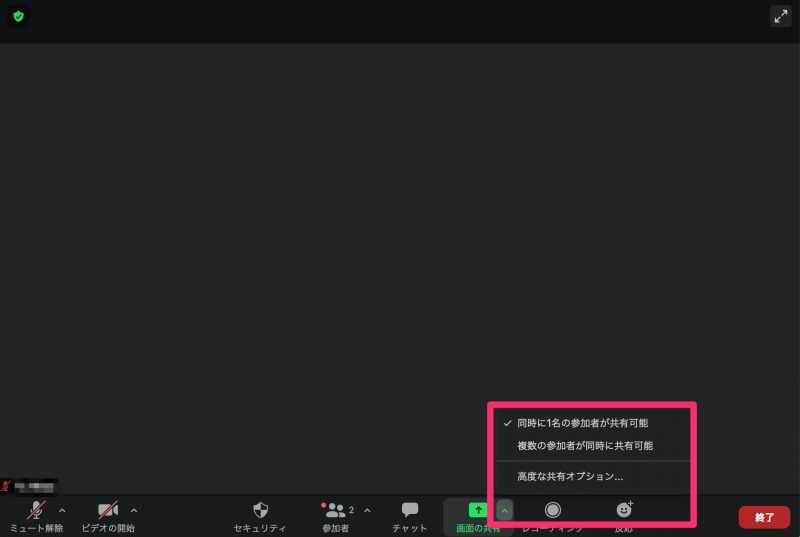
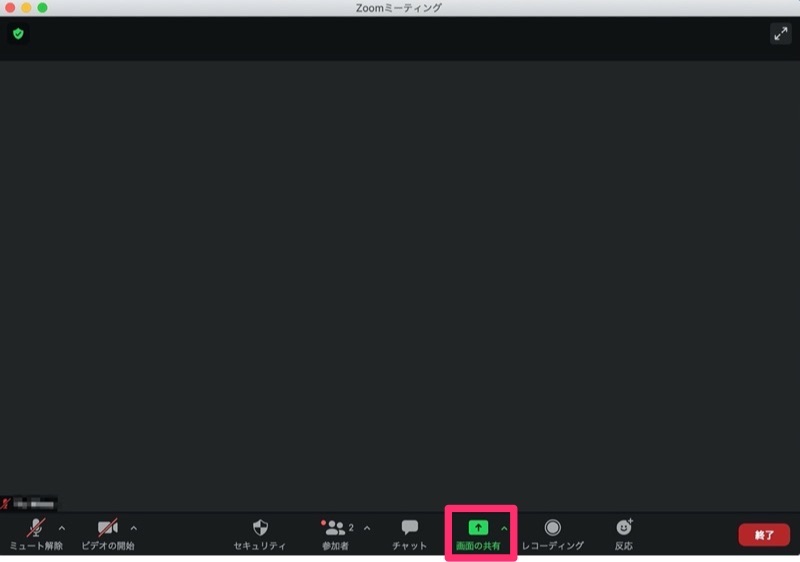
会議室に入室したら、ZOOM ミーティング画面下にある画面の共有をクリックします。
共有できる画面の一覧から、共有したいアプリケーションを選択します。
音声ファイルを共有したい場合は、コンピューター音声を共有にチェック、動画ファイルを共有する場合は、ビデオクリップに対して画面共有を最適化にチェックを入れます。
選択が終わったら、右下にある画面の共有をクリックしてください。
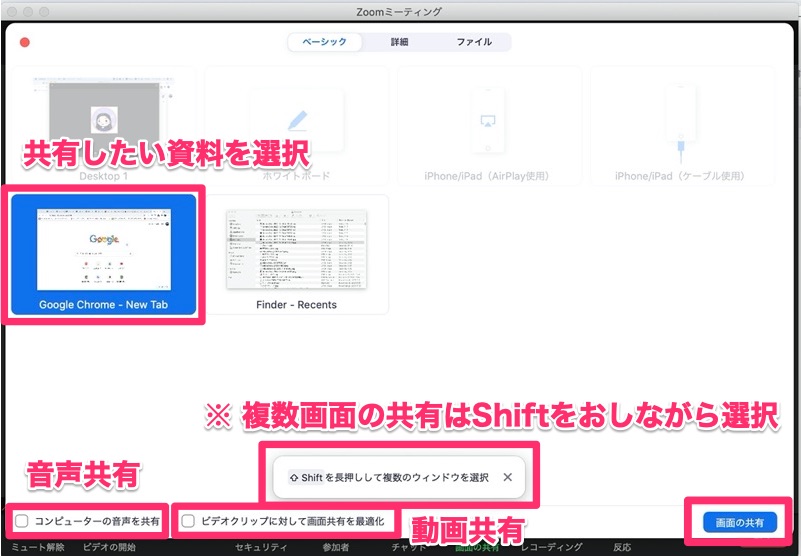
また2020年11月の ZOOM のバージョン5.4.3の最新アップデートにて、同時に複数の資料を共有する事が可能となりました。
複数の画面を同時に共有する場合は、Shiftキーを押しながら共有する資料を選択してください。
もしこの方法で複数資料が共有できない場合は、ZOOM アプリが最新版でない可能性があります。
その場合は、下の資料を参考に ZOOM のアップデートを行ってみてください。
画面共有ができない時の解決法は?
パソコンのセキュリティ設定によって、画面の共有ができないことがあります。
画面の共有ボタンをクリックし、選択画面にて警告マークが表示されている時は、セキュリティの見直しを行ってください。
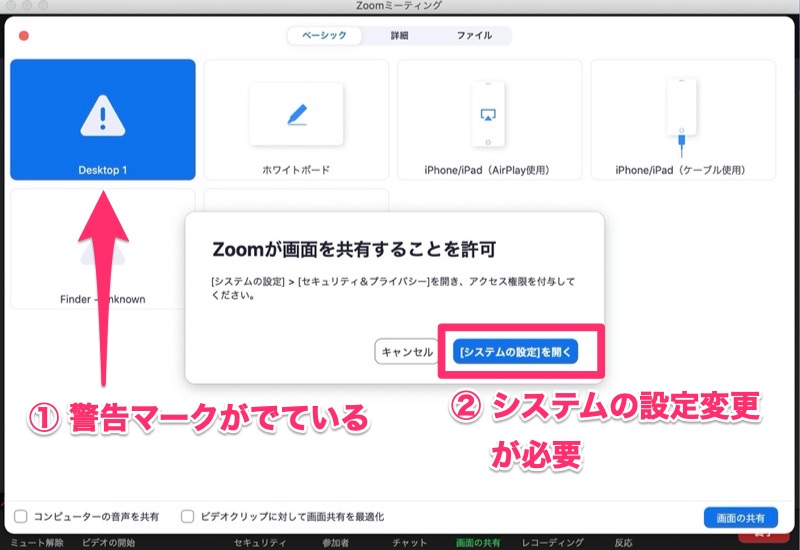
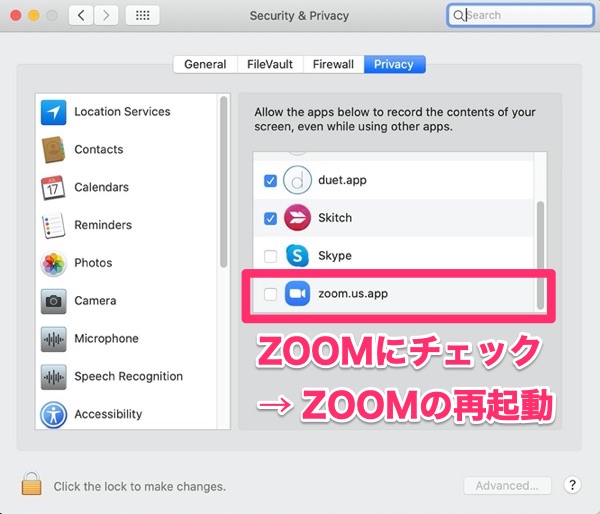
MACの場合は、セキュリティとプライバシーで、ZOOMアプリに画面共有の許可を与えます。
しかし、この設定を行う場合は、ZOOM の再起動が必要となります。会議室からも一度退出する必要があるため、会議中にあわてないよう必ずあらかじめ設定を行っておくようにしましょう。
また、その他にもパソコンにファイアーウォールを設定していると、画面が共有できないことがあります。ファイアーウォールの設定の変更に関しては、必ず自己責任にて行ってください。
スマホ版での画面共有
ZOOM スマホ版アプリでの操作方法も、デスクトップ版とほとんど変わりません。
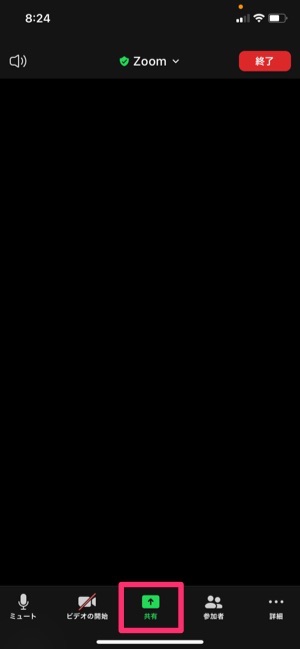
会議室に入室し、画面下にある共有をクリックします。
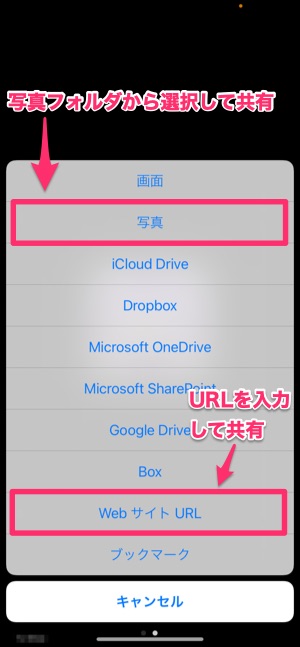
表示された項目から、共有したいアプリを選択しましょう。
ZOOMの使い方|画面共有のまとめ
今回は ZOOM の便利な機能のひとつ『画面共有』について解説しました。ZOOM の画面共有機能は、無料プランから使用することができ、操作も簡単です。
また2020年11月のアップデートより、複数資料の同時共有が可能となりました。これはユーザーからも要望が多かった機能でもあり、2つ以上の資料を同時共有することにより、さらに利便性が大きく向上しています。
前述した通り、ZOOM の画面共有はホスト側の設定によっては行えない場合があります。しかし、自身のセキュリティ設定を変更する必要がある場合もありますので、必ず大事な会議に参加する前に、ZOOM で画面共有を行えるかどうかの確認を行っておきましょう。
画面共有機能は、参加者がいない状態でも使用可能なため、一度ホストとなり『一人会議室』にて機能を試してみることをおすすめします。
ZOOM の画面共有機能を活用して、業務の円滑化にぜひ役立ててください!