
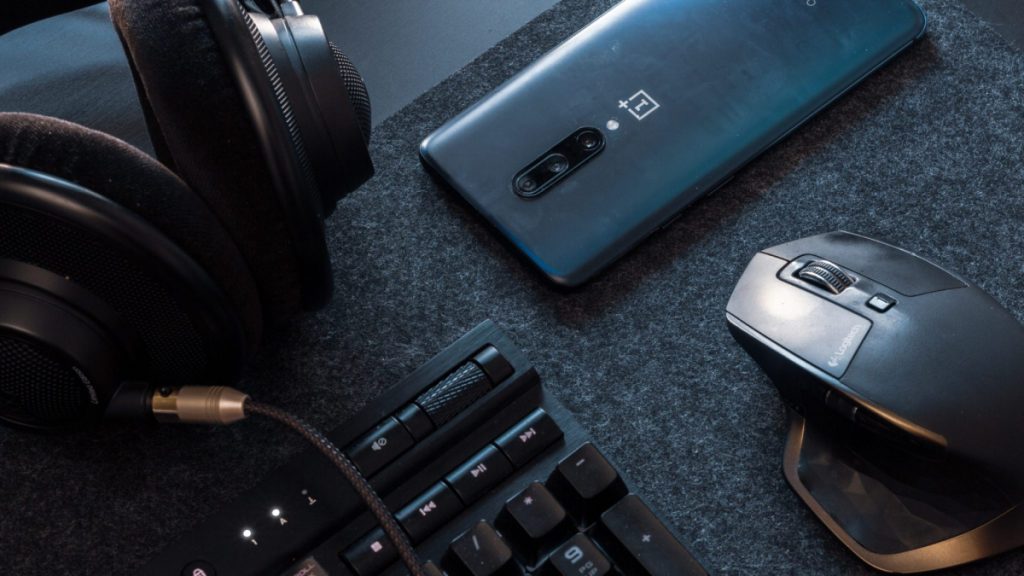
パソコンやスマホ、タブレットなどの進化は続いていますが、依然として主には画面からの情報を見て、マウスとキーボードもしくはタッチパネルで入力をするという仕事のスタイルは変わっていません。
音声認識も進化を続けてはいますが、大人数で仕事をしているオフィスや、最近増えてきている在宅勤務でも家族がいて使えない場合もあるでしょうし、そもそも「声を出す」方がキーボードを叩くより疲労度が高いようで、なかなか普及しません。
そういった背景から前回は「自分に合う道具を使おう」という趣旨でお届けしたのですが、特にIT好きでない場合はどれを選んだら良いかわからない、ということもありそうです。
そこで今回は前回ご紹介した、ディスプレイ・マウス・キーボードでそれぞれタイプの紹介とオススメの機種をご紹介いたします。
特に購入予定が無い方でも、こういった機器は購入するだけで確実に生産性を上げることができるので、是非最後までご覧ください。(数千円から導入可能な機器もありますので、少額から始めることも可能です。)
モニター
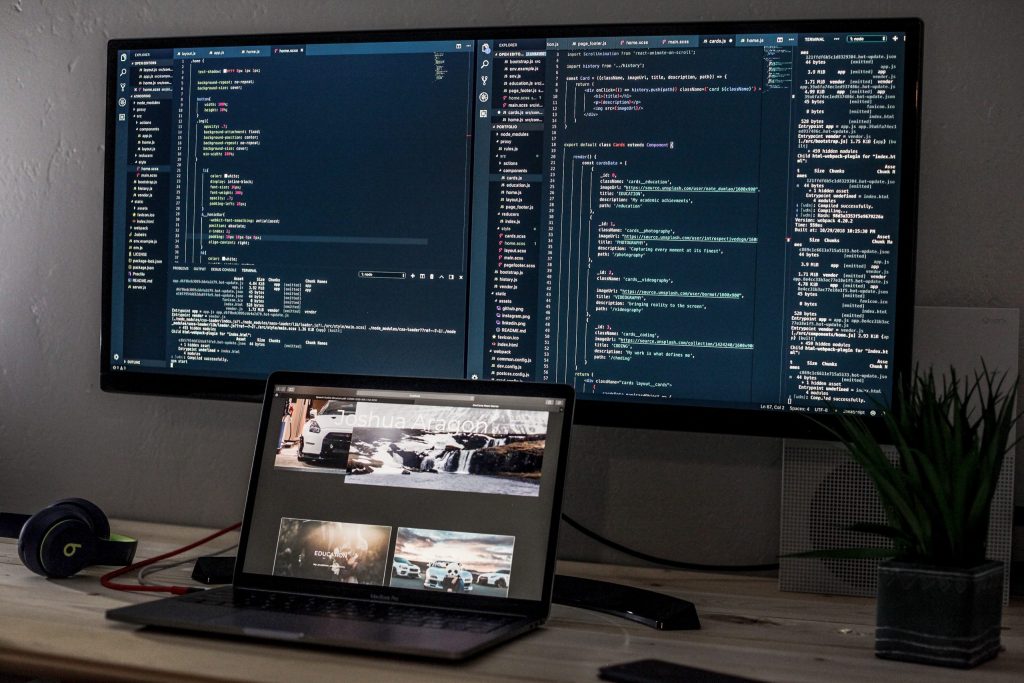
まずは一日何時間も向き合うことになる画面である、ディスプレイ(モニター)です。
モニターの種類
機能としてはシンプルなモニターですが、意外と色んな種類があります。選ぶ基準としては、
サイズ(形状含む)、解像度、パネルの種類、反応速度、接続方式などありますが、一般的なオフィスワークであれば、サイズと解像度の2点に絞ってしまって構いません。
サイズ(形状)
テレビと同じくモニターサイズはインチで表されます。
もちろん大きいほうが良いのですが、テレビと違って距離が近いので、大きくても27インチくらいが良いのではないかと思います。
あまり大きすぎると目線の動く範囲も大きくなり、逆に疲れたりしてしまいます。27インチでも十分大きく、ワープロの画面とインターネットの画面を左右に並べてもそれぞれ余裕の作業スペースを確保できます。
一般的なオフィスデスクだと置き場所に困ることもあると思いますので、27インチをマックスに、おける範囲で選んでいくと良いでしょう。
解像度
これが少し分かりづらい点です。解像度とは「目の細かさ」で、高ければ高いほど特に文字がなめらかに見えるので、目の疲労が軽減されます。
フルHD、4K、8Kなどの種類がありますが、最新のスマホの画面に見慣れている人に取ってフルHDでは少し粗く、また映像関係の仕事でもしていない限り8Kは不要です。
最近が価格もこなれてきましたので、長く使うことを考えて4Kのものがおすすめです。
GRILLがおすすめするビジネスモニター
それではGRILLスタッフがおすすめするビジネスモニターをご紹介します。
なお、スペックや参考価格は掲載当時の物となりますので、実際の価格等と異なる場合があります。
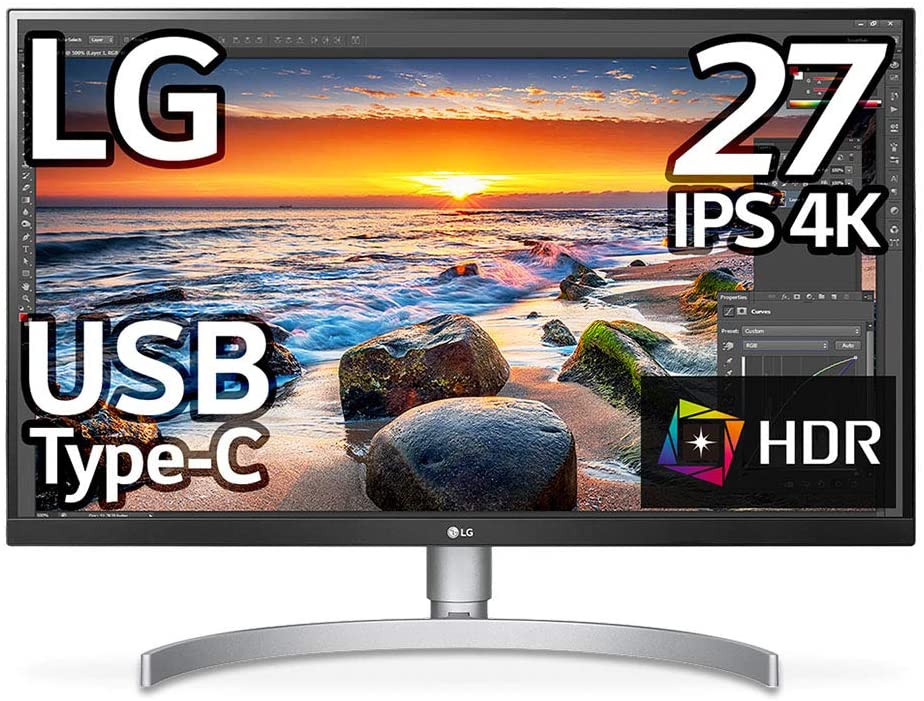
LG モニター ディスプレイ 27UK850-W 27インチ
筆者も愛用しているLGの4Kディスプレイの後継機です。
画質は文句なし、このモデルは高さ調節も可能になっており、そこも良いポイントです。同じサイズでも、機能によって価格が違うモデルが存在するので、自分にあったモデルを選ぶと良いでしょう。
USB Type-C給電が最近話題の機能で、USB Type-Cで充電できるモデルのノートパソコンであれば、画面とつなぐだけで充電までできるというすぐれものです。
一部動作が安定しないPCがあるようなので、USB Type-C給電モデルを選ぶ場合は、事前に確認しましょう。
参考価格:¥35,180
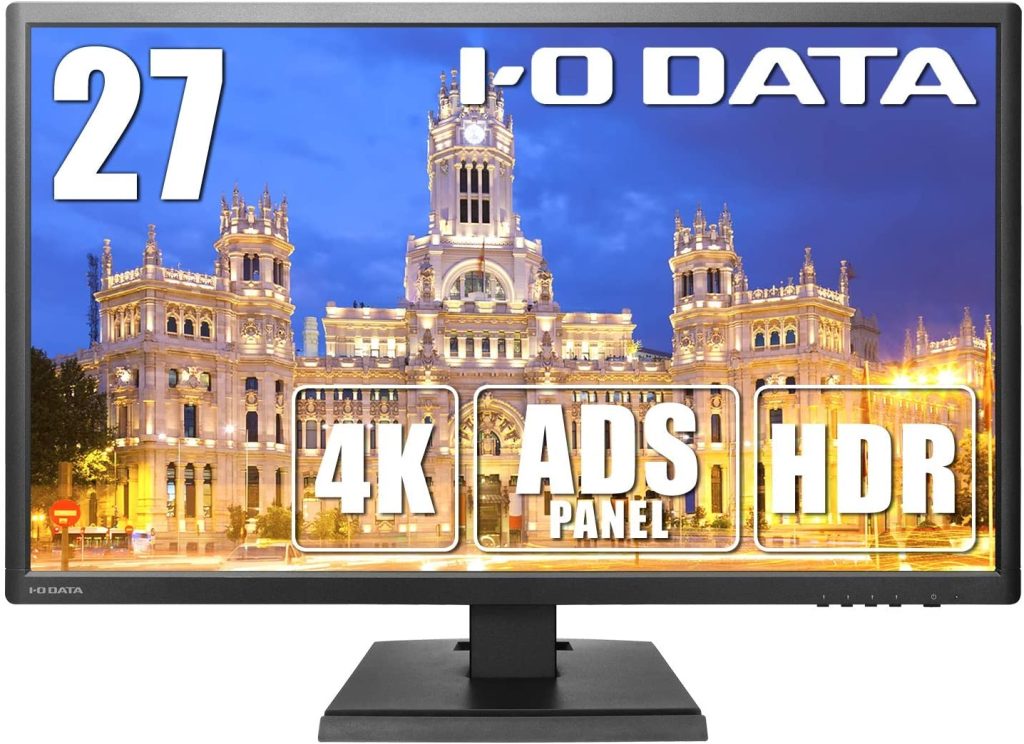
I-O DATA 4K モニター 27インチ 4K(60Hz)
IOデータもディスプレイでは実績のあるメーカーです。
先に紹介したディスプレイにもついている「HDR」という機能ですが、オフィスワークには必要ありません。
最近のモデルには搭載されていることが多いですが、もし中古や型落ちなどで安く手に入る場合は「HDR」機能はなくても全く問題になりません。
この手のディスプレイはどうしても最新のゲームや映像作品のために機能が盛り込まれていることが多いので、仕事道具として選ぶならできるだけシンプルなものを探すのも良いでしょう。
参考価格:¥30,480
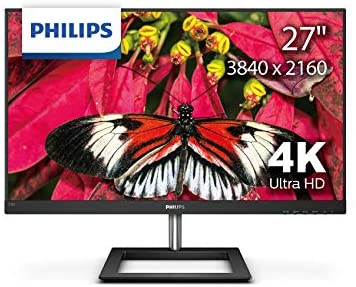
シンプルに、という意味ではこちらのモデルもおすすめです。
比較的安価ですし、4Kディスプレイ。事務仕事に使う分には全く不足はないと思います。Philipsも実績あるメーカーですのでご安心ください。
参考価格:¥36,436
マウス

一日何回クリックしているのか想像もできないほどよく使うデバイスであるマウス。
触る頻度が高い分、自分に合ったものを使う重要度も高くなります。
数千円から買えるものですので、自分でマウスを買ったことがない人は是非試していただきたいデバイスです。
マウスの種類
マウスは「ポインティングデバイス」と呼ばれる機器の一種です。その他にはノートPCについているトラックパッドや、漫画家さんなどが使うペンタブレット、ボールを転がして使うトラックボールなどがあります。
事務仕事で使うにはマウスがほとんど、まれにトラックボールという形ですので、今回はそれらをご紹介していきます。
また、市販されているマウスの多くが、「多機能マウス」といって、自分で機能を割り当てられるボタンがいくつかついています。
これが自分でマウスを選ぶ大きなメリットのひとつなのですが、ブラウザの「戻る」「進む」や、「コピー」「貼り付け」などをボタンに割り当てておくと、右手だけで行える操作が格段に増えるため、とても便利です。
物によっては10個以上ボタンがあるマウスもありますので、ご自身の使い方に分けて選ぶと良いでしょう。
GRILLがおすすめするビジネスマウス
こればっかりは手で使うものですので、できれば量販店に行って手に馴染む物を選んでいただきたいのですが、今回は機能的に良いもの、オススメの物をご紹介します。
こちらもスペックや参考価格は掲載当時の物となりますので、実際の価格等と異なる場合があります。
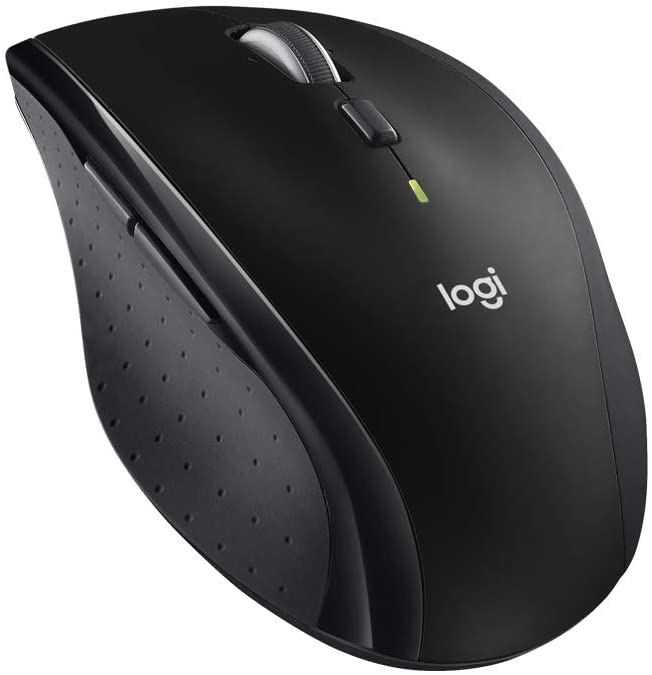
マウスといえば定番のロジクールの多機能マウスです。
筆者も以前似たモデルを使っていましたが、手にも馴染み、多機能ボタンもありとても使い勝手が良かったと記憶しています。
接続方式がUSBの無線レシーバータイプなので、Bluetoothの無いデスクトップPCでも使えるので安心です。
価格も多機能マウスとしては抑えられており手頃です。「自分で仕事道具を選ぶ」最初のステップとしてもおすすめです。
参考価格:¥4,450
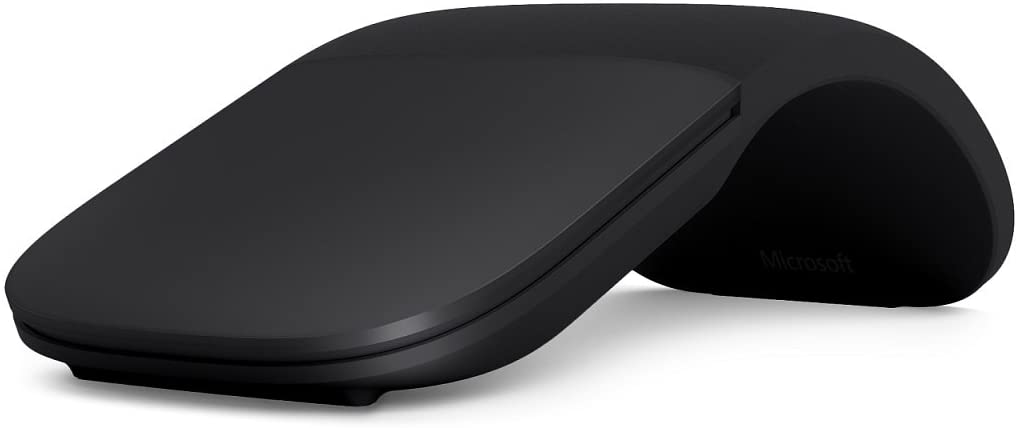
マイクロソフト マウス Bluetooth対応/薄型/小型 Arc Mouse ELG-00007
こちらは少しお高いモデルですが、Microsoftの製品です。
多機能や高機能のマウスはどうしてもゲームをする人に向けて開発されることが多いので、デザインがオフィスに向かないものも。
こちらはデザインが洗練されていて、また見た目以上に手に馴染むモデルです。
スクロールホイールが見当たりませんが、指で触る部分がタッチセンサーなのでそこをなぞってあげるとスクロールもできますし、3本指のジェスチャーが割り当てられますので、一つですが、「戻る」などの割当も可能です。
多機能も大事ですが、仕事道具は「使い心地」や「見た目がカッコイイ」も重要ですので、そういった面を重視したい方にはオススメのモデルです。
参考価格:¥7,818
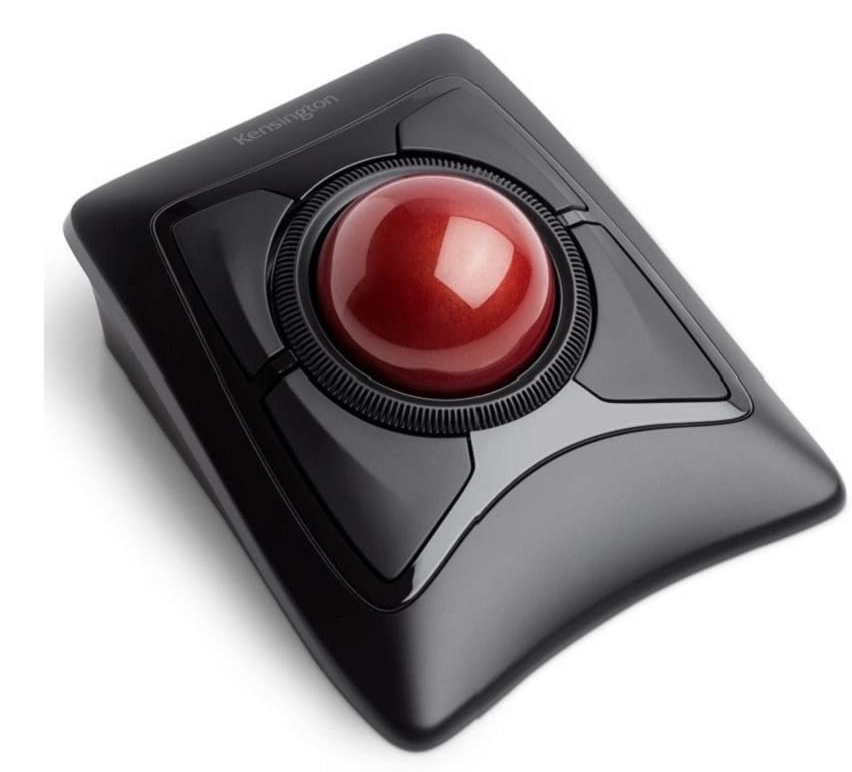
Kensington ExpertMouse ワイヤレストラックボール K72359JP
最後にご紹介するのは少しマニアックな選択肢、トラックボールです。
あまり見かけることの無い製品ですが、「一度使うと二度とマウスに戻れない」と言われる製品です。
最高峰のKensingtonのモデルをご紹介しておりますが、他のメーカーからも出されていますので、是非一度お試しいただきたい製品です。
- 移動させないので、狭い場所でも使いやすい。
- 右手を浮かせる必要が無いので疲労が軽減される。
- 慣性でポインターを移動させられるので、大きく移動させても疲れにくい。
このようなメリットがあり、PCに詳しい人を中心に愛されています。
筆者もKensingtonのトラックボールを20年近く愛用していますが、一般的なPC作業においては最強のポインティングデバイスだと考えています。
参考価格:¥10,127
キーボード
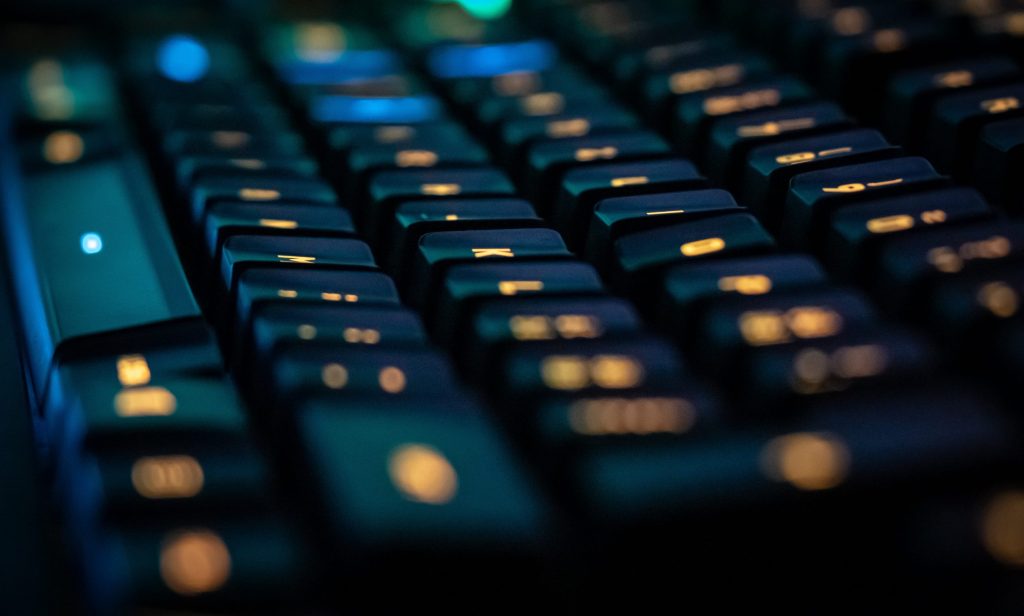
未だに最強最速の文字入力デバイスであるキーボード。
スマホのフリックでもかなり速く入力できる人も増えてきましたが、タイピングが速い人のキーボード入力には敵わない人がほとんどでしょう。
PCの上級者に慣ればなるほど使用頻度が上がることもあり(マウスを触らずにできる作業範囲が増える為)、様々なモデルが発売されています。
キーボードの種類
サイズや形状、接続形式など色々ありますが、大きく注意すべき点は、「テンキー」の有無でしょうか。
置き場所に問題ない場合は、数字を入力することが多い事務仕事にはテンキーありのキーボードをおすすめしています。
最重要は「打ち心地」です。
打ちやすいキーボードで仕事をしていると疲労感が全く違います。肩こりや腰痛にも直結する部分なので、是非自分に合ったものを見つけてください。
GRILLがおすすめするビジネスキーボード
それでは、GRILLスタッフがおすすめするビジネスキーボードをご紹介します。
こちらも、スペックや参考価格は掲載当時の物となりますので、実際の価格等と異なる場合があります。
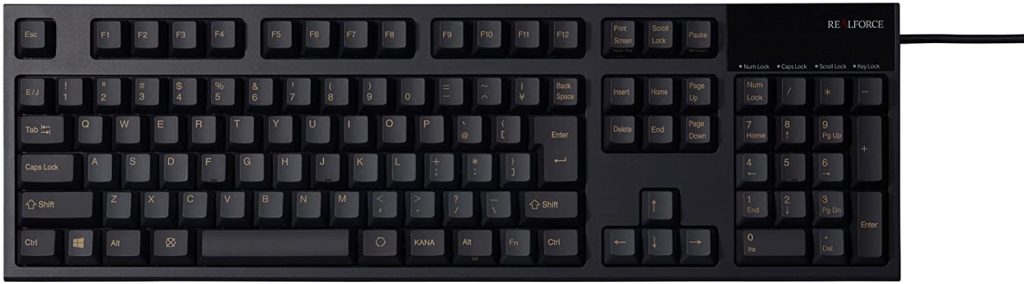
東プレ REALFORCE R2 日本語108配列 静電容量無接点方式 USBキーボード
プロ用キーボードの定番、東プレのRealforceです。
業務用に開発されているのでその耐久性はもちろんですが、打ち心地がとても軽やかで、疲労感が全く違います。
様々なモデルがありますが、オススメはこの「変荷重」モデル。
人差し指で打つキーより小指で打つキーのほうが軽く設計されているので、無駄な力を全く入れることなくタイピングをしていくことができます。
その打ち心地は「空を飛んでいるよう」と感じました。
こちらも筆者自身20年近く愛用していますが、手放すことができない愛用品です。
少し高めの値段設定ですが、プロに愛される逸品として、また耐久性も高く長く使えます。費用対効果は抜群ですので、投資と思って導入してしまうことをおすすめします。
参考価格:¥19,000
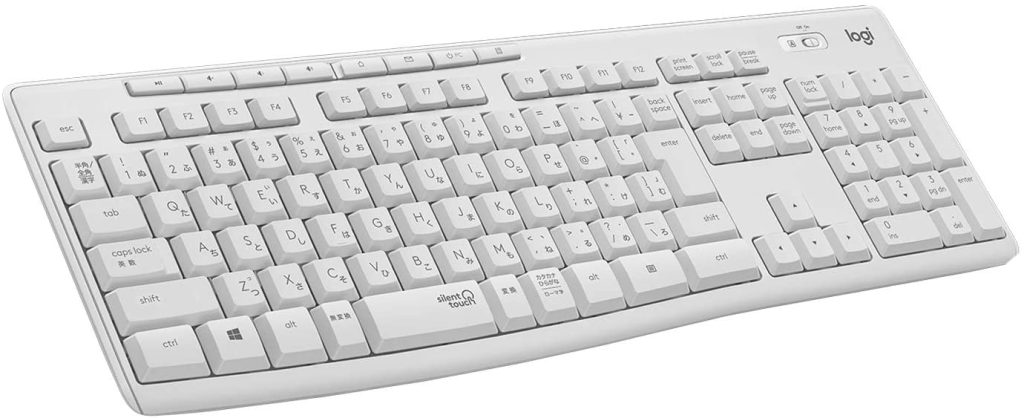
マウスでもご紹介したメーカー、ロジクールの安価キーボードです。
ロジクール製品はコストパフォーマンスが優秀で、値段の割に使いやすいものが多くおすすめです。このモデルは静音タイプとなっておりますので、静かなオフィスや自宅で使う場合にも良いでしょう。
良いキーボードは打鍵音が大きかったりするので、ここも事前にチェックが必要なポイントですね。
参考価格:¥3,000
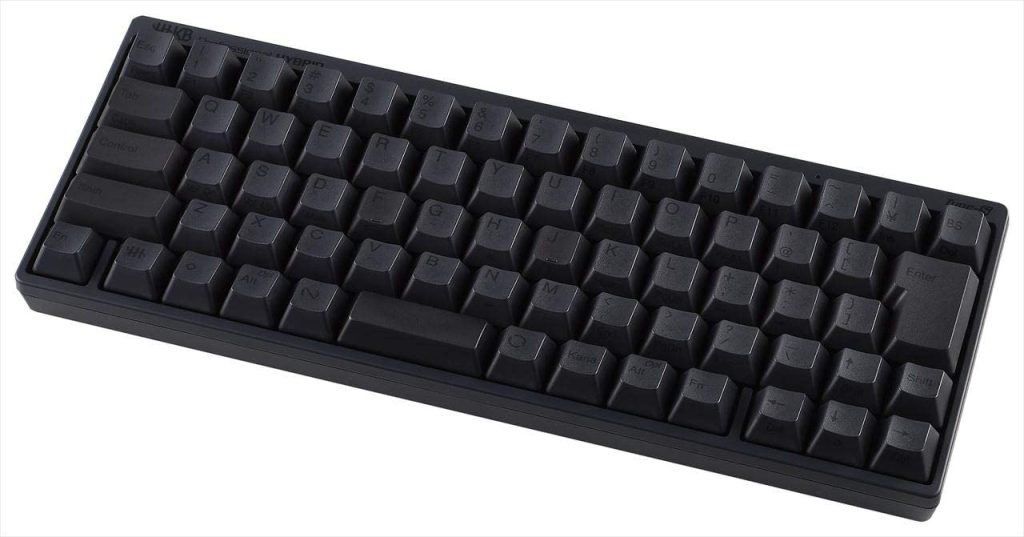
HHKB Professional HYBRID Type-S
高品質キーボードで避けて通れないのが、このHHKBです。
お値段なんと3万円台ですが、これもプロの愛用者が多いブランドです。
「キーボードに3万円」というと高いように感じるかもしれませんが、毎日使う仕事道具として考えれば、十分合理的な金額です。
美容師さんのハサミは一本数万円しますし、大工さんの道具もかなりお金がかかります。会社員以外の世界では、「プロが仕事道具にこだわる」のはある意味当たり前。
自分に合ったと感じるもの慣れば、3万円程度の投資は長い目で考えれば決して高いものではありません。
こういったテンキーレスモデルを気に入った場合は、別途テンキーを購入するという方法もありますので、実際に打ってみて自分に合うものを最優先に、予算内で選んで頂ければ良いでしょう。
参考価格:¥36,850
まとめ
いかがでしたでしょうか。なんでもそうですが、PCの周辺機器もやはり「ピンキリ」です。
ですが本文中でもお伝えしたとおり、「毎日長時間使う仕事道具」なので、ここはケチらず投資だと思って導入することをおすすめします。
ディスプレイ、マウス、キーボードを替えるだけで、生産性向上はもちろん、眼精疲労、肩こり、腰痛の予防や軽減になりますし、気に入った道具だとモチベーションを上げてくれたりもします。
まずはどれか気になったもの一つで構いませんので、量販店で実際に触ってみて、導入して頂ければ幸いです。