
多くのビジネスマンが日常的に使うソフトである「Excel」
ごく当たり前のものでありながら、これほど使いこなしている程度が千差万別なソフトも珍しいと言えます。
最近では義務教育、高校や大学でのパソコンの授業もありますが、Excel に関しては実際に業務で使ってみないとわからないもの。
そして実際に業務で使っていても、その会社や部署自体のスキルが低いと全体の作業効率に支障を来してしまうこともあるソフトです。
今回は Excel を効率的に使うために「知らないとヤバい」とも言える機能「ピボットテーブル」をご紹介します。
初めて聞く人にとってはなんだか難しそうに聞こえる言葉かもしれませんが、実際には視覚的に扱える簡単で、とても役に立つ機能ですので、是非この機会に覚えてしまいましょう。
ピボットテーブルとは?

ピボットテーブルのピボットはPivotで、バスケットボールで、片足を固定しながら、もう一方の足を旋回させるあの「ピボット」と同じ英単語です。
実際にピボットテーブルの使い方を理解していくと、バスケのあの動きと共通する部分があるのですが、今の段階では頭の片隅においていただくだけで構いませんし、バスケが全くわからない人はこのまま読み進めていただいて大丈夫です。
ピボットテーブルについてさらに詳しく
ピボットテーブルとは・・・
- 大量のデータを集計、分析できる
- 瞬時に違う視点でのデータに作り変えることができる
という機能です。
仕事をしていると毎日様々なデータが蓄積されていきます。日毎の売上や、売れた商品の種類、数量、単価、時間帯、顧客の人数や属性などなど。
最近はPOSシステムやITの発達により実に多様なデータを取ることができますが、問題はそのデータの活用方法です。
データを加工して情報に取り出すとよく言われますが、データはデータのままではただの数字や文字列の羅列なので、様々な調整をして自分が知りたい情報や、まだ気づいていない真実を解き明かすためにデータを加工するわけです。
統計学の分析で行われる作業にもにていますが、たとえば「雨の日だけ」とか「金曜日だけ」の売上を抽出するなど、漫然とデータを眺めているだけではわからない事実を炙り出し、より効果的なマーケティングにつなげていくことができます。
もちろんマーケティングのような戦略レベルのことだけでなく、日頃作る資料に必要なデータも一瞬で作れるようになったりもしますので、まさにあらゆる階層のビジネスマンに必須のスキルと言うことができます。
ピボットテーブルの基本的な使い方

とはいえ、なかなか文章で呼んでもわかりやすい機能でも無いので、まずは簡単なデータから基本的な使い方を解説していきます。
パン屋さんの売上データ
仮想のパン屋さんの売上データを作ってみました。
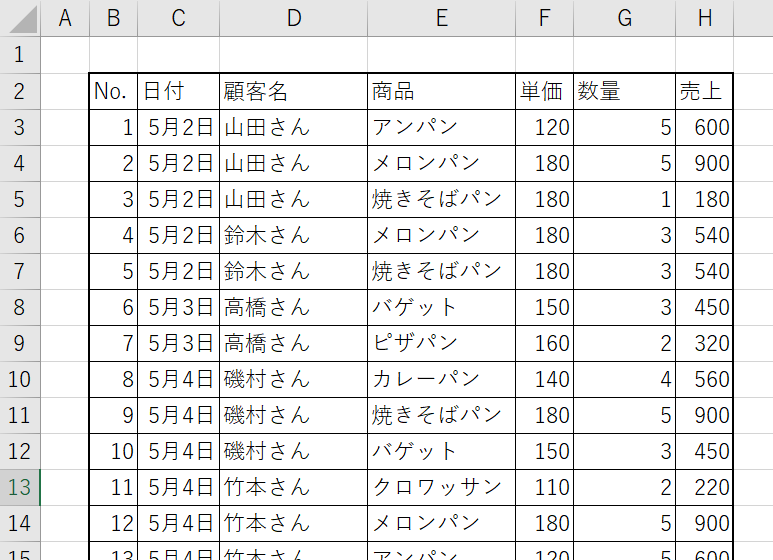
パン屋さんで顧客名まで把握していることは少ないとは思いますが、ここは会計をした時刻でも、通し番号でも作業上は変わりません。
画像に写っているデータは13行目までなので、これだけ見ると手作業でも集計できそうな気もしますが、1日パン屋さんを営業して、仮に100人が平均3個買っていくだけでも300行のデータになります。
一ヶ月営業すれば約1万行になりますので、とても手で集計しては間に合いません。
また、パン屋さんの仕入れや調理の計画を立てるには、一ヶ月ではなく、毎日や数時間毎といった短いスパンでのデータのほうが好ましいでしょう。
この手の作業は、実はプログラミングの得意分野でもあります。
POSシステムと連動したパソコンにそういったプログラムを仕込んでおけば、リアルタイムに集計データを表示させることも可能ですが、やはりシステム導入や開発にはコストが掛かります。
実際の実務上のニーズとコストを考えると「Excel のピボットテーブルで十分」ということも非常に多く、それだけに使いこなすメリットの大きい機能なわけです。
ピボットテーブルを作ってみよう
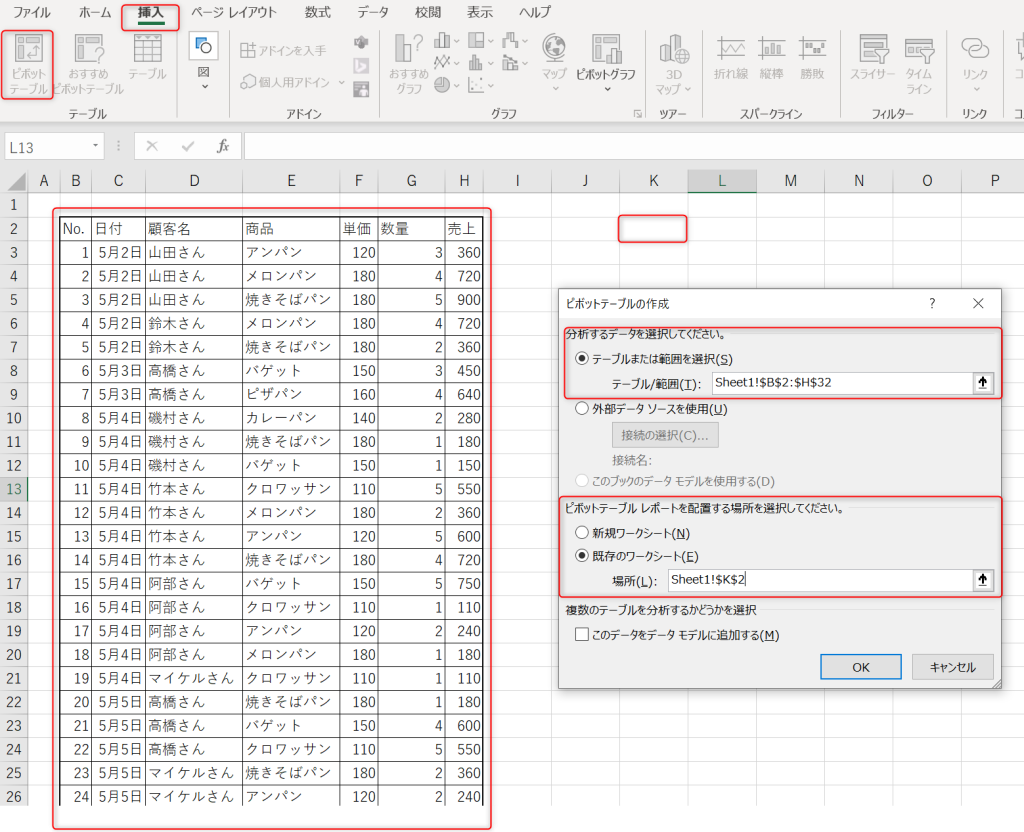
ピボットテーブルを作ってみましょう。
- メニューの「挿入」→「ピボットテーブル」をクリック。
- ピボットテーブルの作成という画面がでてきますので、
- 分析するデータの範囲をマウスで指定
- ピボットテーブルを表示させる場所をマウスで指定
してOKをクリックすると下図のような画面が出現します。

右側の「ピボットテーブルのフィールド」にある日付や顧客名といったそれぞれの見出しを、その下の「行」、「列」、「値」といった欄にドラッグアンドドロップすると、必要な情報が表示されます。
試しに、「誰が」、「何を」、「何個」買ったか表示させてみましょう。
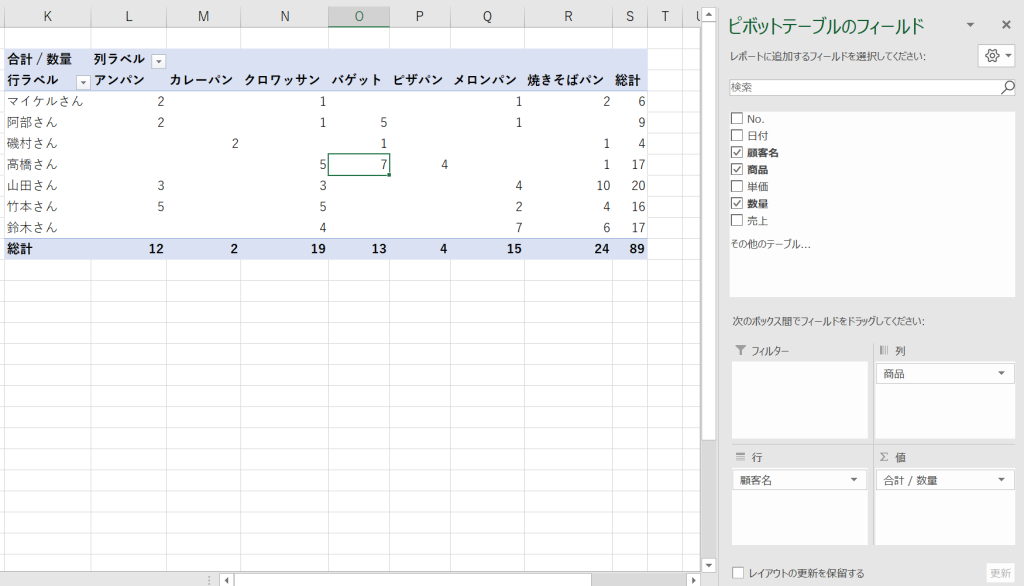
これで「誰が何を何個買ったか」がわかりました。このデータが一瞬で作れるだけでも便利ですが、ピボットテーブルの本領はここからです。
この情報を見た後に、「いつ何が何個売れたのか知りたい」と思ったとしましょう。
「ピボットテーブルのフィールド」の下部ボックスの中に入れる見出しを入れ替えるだけですぐ表示させることができます。

行のボックスに「日付」と「商品」を入れてあげることで、「いつ何が売れたのか」を求めることができます。
その間に「顧客名」を入れてあげれば、
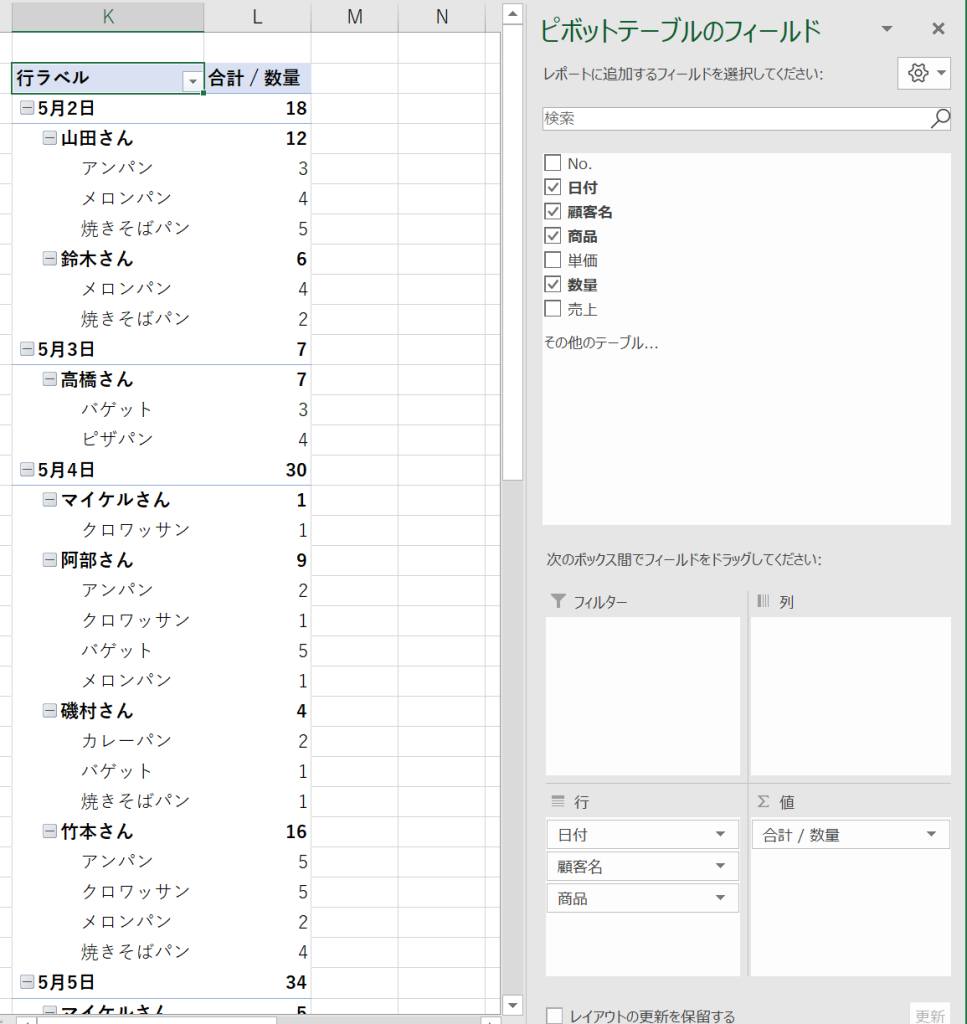
このように「いつ、誰が、何を、何個買ったのか」という情報を瞬時に表示させることができます。
ピボットテーブルはもちろん「目的の情報」を得るために使うこともありますが、こういった感じでデータを色々と触っていきながら、真実に近づいていくという使い方もできます。
謎解きのような感覚もありとても楽しいので、是非試してみて頂ければ幸いです。
まとめ
いかがでしたでしょうか。
今回は簡素なデータを見本として使いましたが、ピボットテーブルがその真価を発揮するのは、膨大なデータを扱う時です。
数十ある項目のデータが数万行積み上がることはビジネスの世界では当たり前に起こりますが、手作業で集計するのは不可能な領域となります。
その人間では処理できないデータを一瞬で加工し、必要な情報をみせてくれる「ピボットテーブル」は、一度覚えてしまうと、二度と手放すことができないほどの強力な武器になります。
その目的は仕事やビジネスだけにとどまらず、たとえば2020年12月現在、世界中を混乱に陥れている新型コロナウイルス。
日本に限らずメディアの報道やSNSでの言説には偏りがありますが、実は公的機関が生データを公表してくれています。
このデータもこのままでは特に意味の見いだせないデータの羅列になりますが、「ピボットテーブル」や「VLOOKUP」を駆使して、データを加工することにより、真実に近い情報をあぶり出すことができます。
厚生労働省のオープンデータからダウンロードすることも可能ですので、ピボットテーブルの練習もかねてデータの加工をしてみても良いかもしれません。
Excel に限らずデータの加工や分析は奥の深い世界ですが、本稿でご紹介したピボットテーブルに関する知識が、読者の方の 業務効率化 や、より良いマーケティングへの一助になれば幸いです。