
ワープロソフトで文書を作成する際、Microsoft社の Word を使用している方が多いのではないでしょうか?Word は資料や報告書、レポート作成などに活用できる文書作成ツールです。ビジネスシーンはもちろん、学校や家庭でも広く利用されています。
一方、Google社が提供している Googleドキュメント もユーザーが増えています。最近では、Googleドキュメント と Word を併用している企業も少なくありません。
しかし、Word と Googleドキュメント にはどんな違いがあるのか、どちらを使用したほうがよいのか分からない方もいると思います。
そこで今回は、Googleドキュメント の特徴や Word との違い、相互変換の方法を紹介します。Googleドキュメント の活用や、Word との併用を考えている方はぜひ参考にしてください。
Googleドキュメントの特徴
Googleドキュメント は、Googleが提供している文章作成ツールです。
WEB上で利用できるため、Word のようにパソコンにインストールする必要がありません。Googleアカウントさえ持っていれば誰でも無料で使用可能です。
もちろん、Googleアカウントも無料で作成できます。
インターネット環境さえあれば操作できるので、パソコンだけでなくスマホやタブレットなからも文章の作成や編集ができます。
共同編集可能
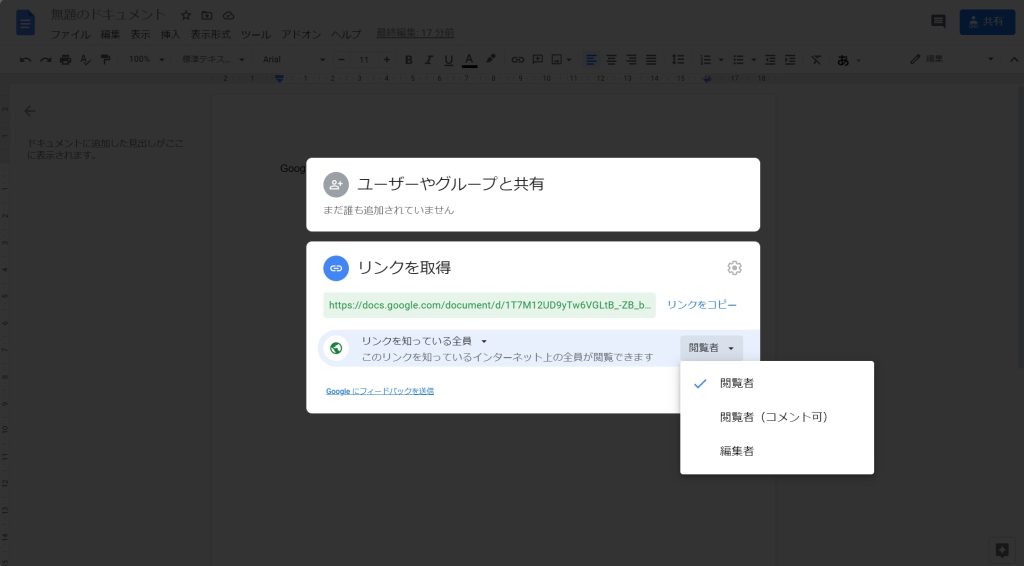
Googleドキュメント は、複数人で共同編集できるのが特徴です。リンクを通知するだけで、複数人でのファイル共有・編集が可能となります。
共有するリンクは、画面右上にあるブルーの「共有」ボタンから取得できます。「共有」ボタンを押すと共有設定画面が開くので、「共有可能なリンクを取得」を押せばリンクをコピーできます。
なお、共有設定画面では「編集者・コメント可・閲覧者」の権限を設定することができます。
共有相手も編集できるようにするには「編集者」、閲覧のみにする場合は「閲覧者」の権限を付与してあげましょう。
自動保存と復元

Googleドキュメントでは、編集内容を自動で保存してくれます。また、編集履歴を自動で残してくれるのも魅力です。
編集履歴を遡れば、前バージョンの編集内容を復元することもできます。
一方、Word で保存を行う場合、毎回「上書き保存」を行う必要があります。
もし上書き保存前にパソコンがフリーズしてしまうと、編集した内容が反映されないリスクがあります。
自動保存機能がついた Googleドキュメント を使用すれば、こうしたリスクは回避できるでしょう。
自動音声入力
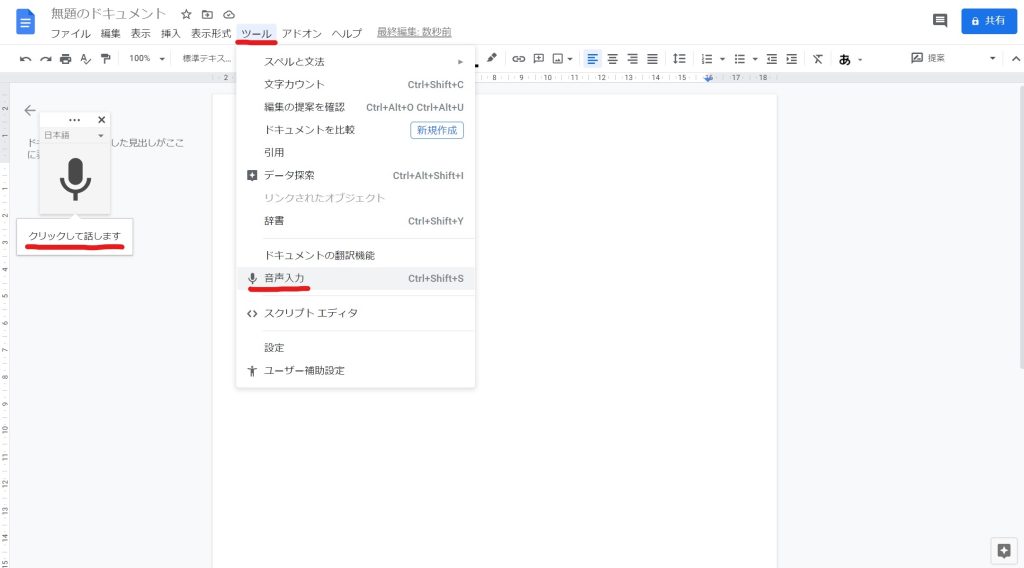
Googleドキュメント では、音声入力による文章作成が可能です。タイピングして文章を作成する手間が省けるのは大きな魅力といえます。
音声入力機能を活用すれば、議事録の作成やテープ起こしなども簡単です。
Googleドキュメント の音声入力機能の使うときは、メニューの「ツール」から「音声入力」をクリックしてください。
ドキュメントの左側にマイクのアイコンが表示されるので、音声入力をするタイミングでアイコンをクリックしましょう。
音声入力を中止する場合は、再びマイクボタンをクリックすれば音声入力が完了します。
文字数のカウントや校閲ができる
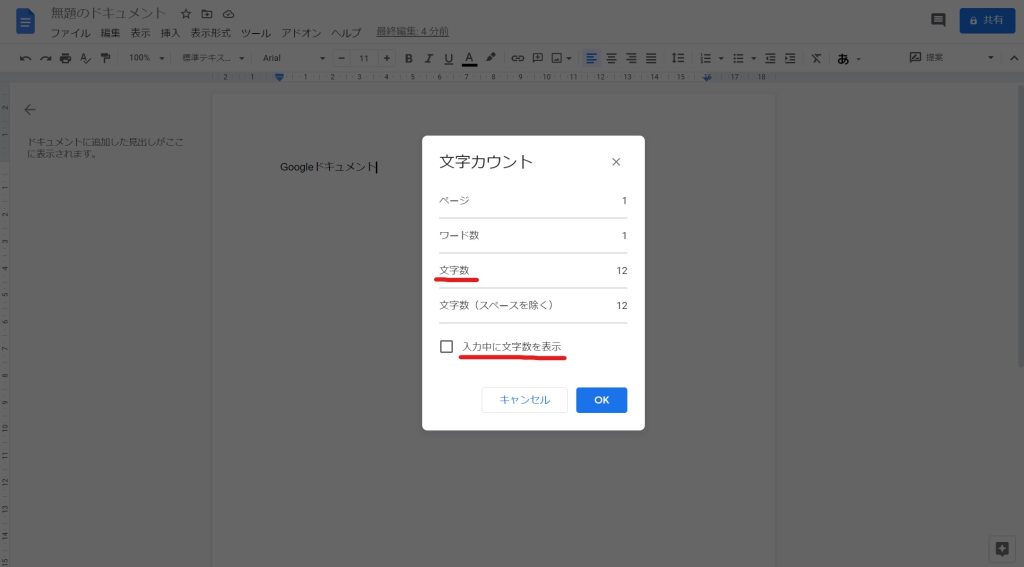
Googleドキュメント は、文章のチェック機能を搭載しているのも魅力です。
前後の文脈などから漢字、ローマ字の誤字を判別するスペルチェック機能や、文書全体の文字数を把握する文字カウント機能を活用できます。
スペルチェック機能や文字カウント機能は、ツールタブから使用可能。
Word ではお馴染みの機能ですが、無料で使える Googleドキュメント に搭載されているのは嬉しいポイントです。
アドオンを追加して機能を拡張
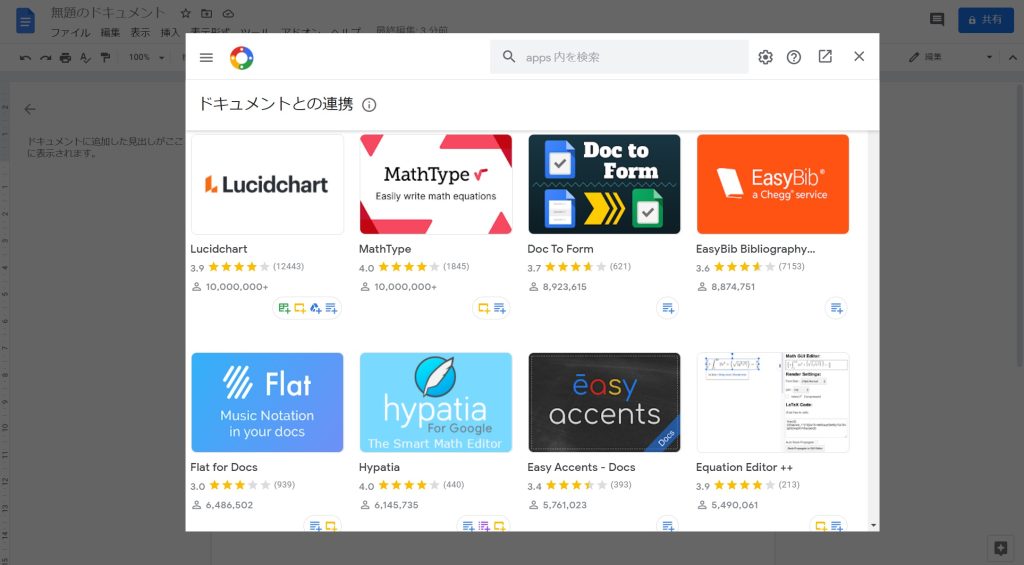
自分好みの Googleドキュメント にカスタマイズしたい方は、アドオンを追加しましょう。さまざまな機能のアドオンがあるので、用途に合わせて機能を拡張できます。
例えば「Translate+」は、Googleドキュメント のテキストを翻訳できるアドオンです。
英語以外の言語も翻訳できるので、海外文書を扱う方におすすめです。また、「Pixabay Free Images」というアドオンを追加すれば、Pixabayというフリー画像サイトから Googleドキュメント に画像を挿入できます。
アドオンを追加したいときは、画面上部にある「アドオン」ボタンをクリックしてください。その後、「アドオンを取得」を選択して、好きなアドオンをダウンロードしましょう。
Wordの特徴

Word は、Microsoft社が提供する文書作成用のアプリケーションです。文章の入力だけでなく、図形を描いたりグラフを作成したりすることもできます。
レポートや手紙、案内状、年賀状、チラシなど、さまざまな文書作成に利用されています。
有料でインストールが必要
Googleドキュメント は無料で利用できますが、Word は購入する必要があります。Microsoftの公式ホームページからWordソフトのみを購入するときの料金は、16,284円 (税込)です。
Word 以外に、Excel、PowerPoint、Outlookなども使えるパッケージ「Microsoft 365」を使用する場合には、年間で12,984円(税込)を支払う必要があります。
また、Word はパソコンにインストールしなければ使用できません。パソコンに元々インストールされている場合もありますが、その場合もソフトの料金はパソコンの代金に含まれています。
フォント数が多い
また、Word はフォント数が多いのも特徴です。日本語だけでも数十種類のフォントを使い分けられます。一方、Googleドキュメント には日本語フォントが3種類しかありません。
フォントを変更するだけで文章のイメージを変えられるので、複数のフォントで文章にメリハリをつけたい方には Word がおすすめです。
使い方を調べやすい
Word は昔から使用されているソフトなので、参考資料が豊富です。
書店に行けば、Word に関するさまざまな書籍を見つけることができます。また、WEBで検索すれば、操作方法を簡単に調べることもできるでしょう。
一方、2009年に正式リリースされた Googleドキュメント は、Word に比べて参考資料が多くありません。初めて文書作成ツールを利用する方には、操作方法を調べやすい Word の方が使いやすいかもしれません。
GoogleドキュメントをWordに変換する方法
Googleドキュメント は、Word 形式に変換することができます。
変換方法は以下の通りです。
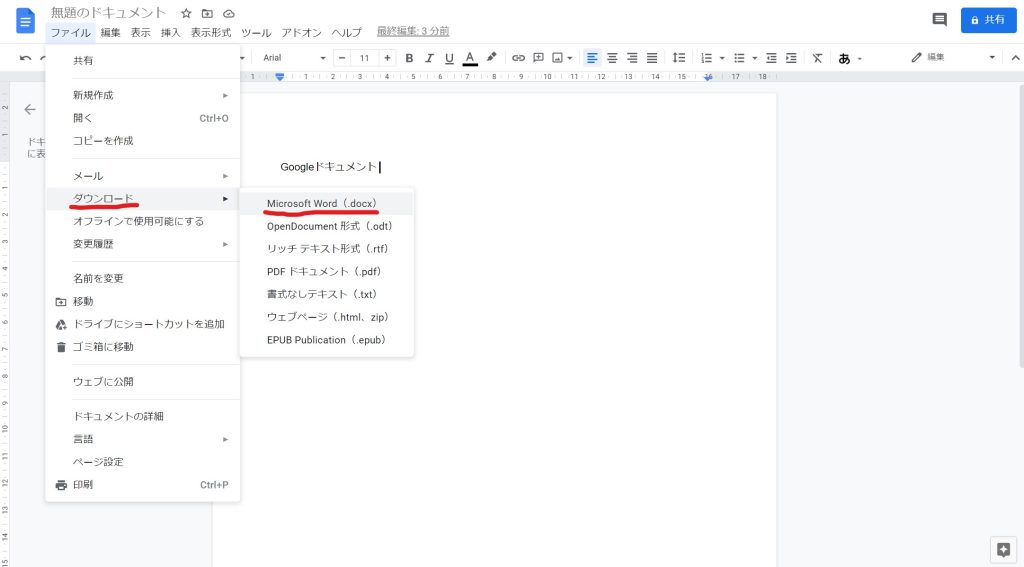
①「ファイル」をクリックして「ダウンロード」を選択
②「Microsoft Word(.docx)」を選択すれば、Googleドキュメント がワード形式でダウンロードされます
WordをGoogleドキュメントに変換する方法
もちろん、Word を Googleドキュメント に変換することも可能です。
Googleドライブに保存する方法
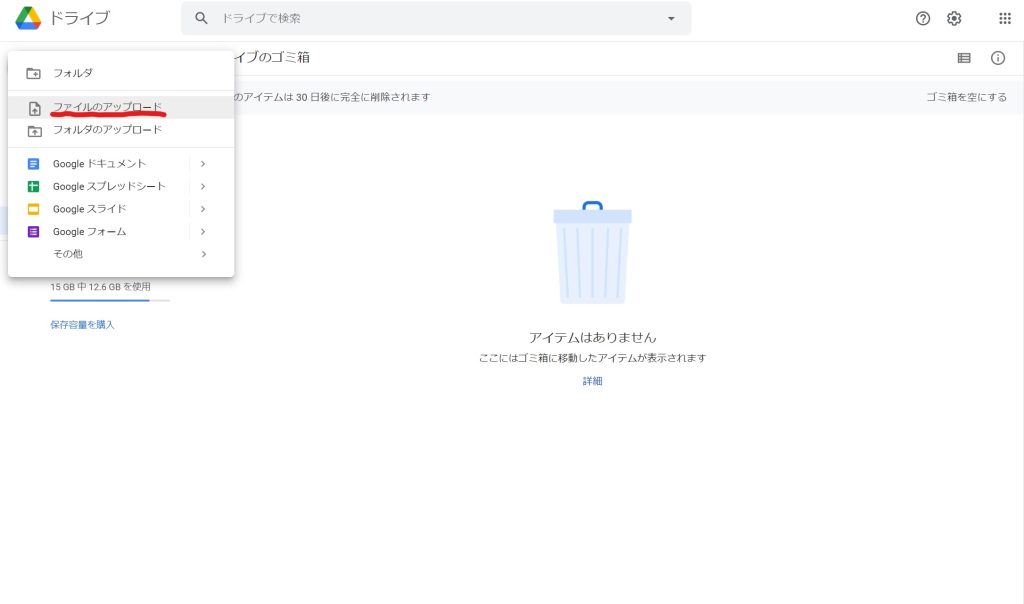
Googleドライブ に Word を保存すれば、Googleドライブ 上で Googleドキュメント に変換できます。
①Googleドライブにアクセス
②左上の「新規」を選択
③「ファイルをアップロード」をクリック
④変換したいWordファイルをアップロード
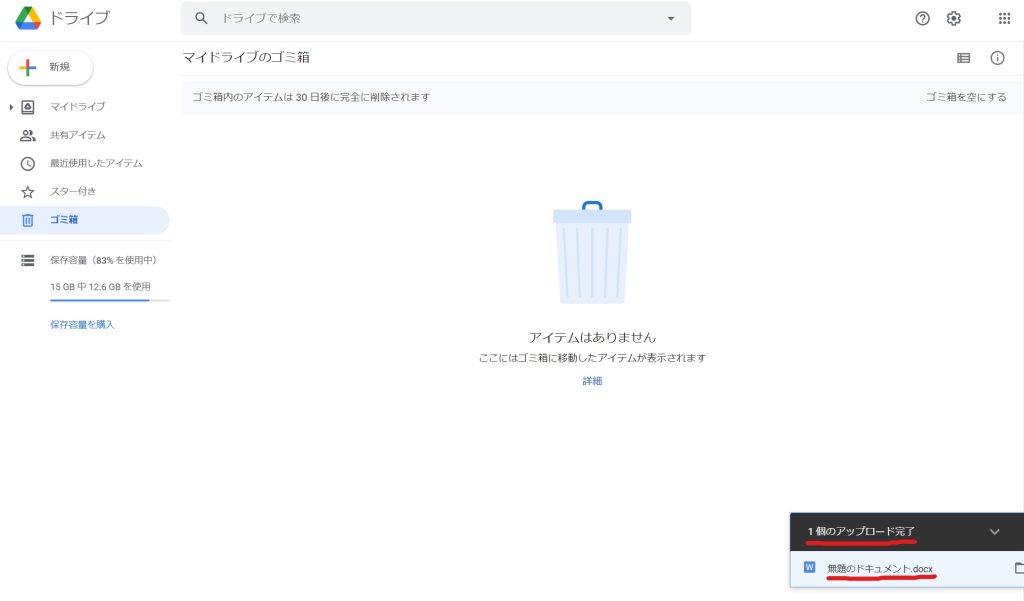
⑤アップロードしたファイルを右クリック
⑥「アプリを開く」→「Googleドキュメント」の順に選択
⑦変換完了
ドキュメントをアップロードする
Googleドライブ に保存されていない Wordファイル を、Googleドキュメント に変換することも可能です。
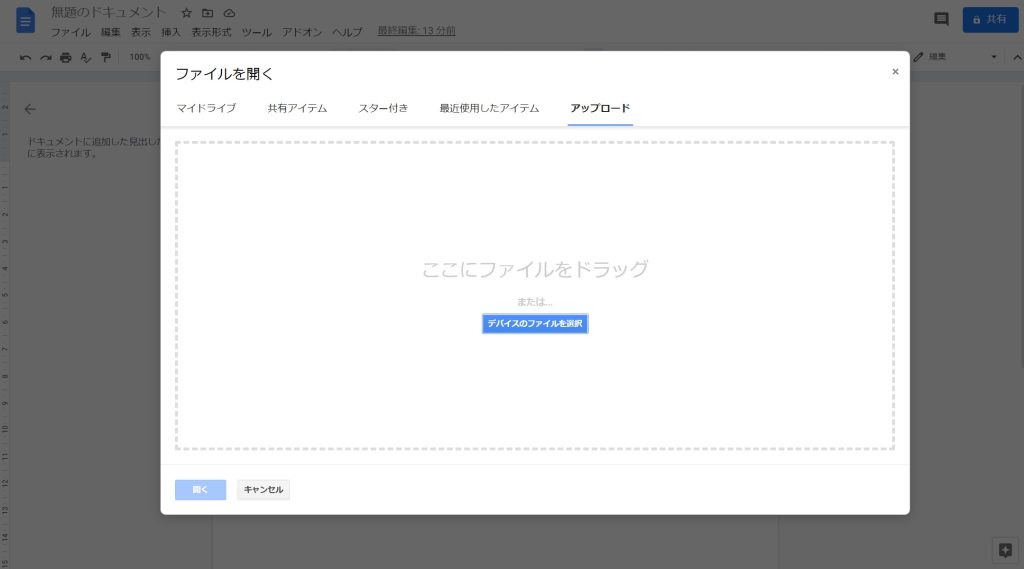
①Googleドキュメントを新規作成
②「ファイル」をクリックし、「開く」を選択
③アップロードを選択し、Wordファイルをアップロードする
まとめ
Googleドキュメントはライターや編集者におすすめ
Googleドキュメント は、文章作成の機会が多いライターや編集者におすすめです。自動保存機能があるため、文章作成中にデータが失われることはありません。
音声入力機能や、スペルチェック機能、文字数カウント機能がついているのも魅力です。インターネット環境さえあればいつでもどこからでも編集できるので、取材先などでも利用しやすいでしょう。
Wordは細部までこだわりたい方におすすめ
細部までこだわって編集したい方には、Word がおすすめです。
Googleドキュメント に比べてフォント数が圧倒的に多いため、フォントの使い分けで文章の見せ方を変えることができます。また、使い方を調べやすいので、細かい機能まで使いこなすことも可能です。Googleドキュメント の機能では物足りなさを感じる方は、Word も併用しながら文書を作成してみましょう。