

エクセルといえばMicrosoftによる表計算の代表格ソフトです。
かつてのLotus 1-2-3、最近存在感が増している Google Spread Sheetもありますが、まだまだ実質的な業界標準、デファクトスタンダードと呼んで良いのではないでしょうか。
マーケティングには必要不可欠な数値の分析をいとも簡単に実行できるこのソフトを扱うスキルはすべてのビジネスパーソンに求められるスキルですし、日本ではよくワープロ代わりにも使われます。
そう考えれば、パソコンを扱う社会人のほとんどが避けては通れないソフト。ですが、意外と使いこなせていない人が多いのもこのソフトの特徴です。
今回は「いまさら聞けない」けどとても重要なエクセルの基本的な考え方や基礎的なテクニック。それを使いこなす重要性まで網羅的にご紹介します。
筆者は一部上場企業海外拠点の財務・マーケティング責任者として膨大なデータを扱ってきました。
初心者の方はもちろん比較的エクセルが得意という人にも参考になるような内容になっておりますので、是非最後までご覧ください。
エクセルを使いこなすことの意味

そもそもエクセルとはなにか?
さて、エクセルとは一体何なのでしょうか。筆者は、「超優秀な電卓」だと思っています。
いわゆる「関数電卓」と呼ばれる製品は昔からあり、精通してる人はかなり複雑な計算までできますが、なんといっても画面が小さいことから専門家の道具と言った感じでした。
パソコンの画面で見た目で操作していくことができる表計算ソフトは、誰でも複雑な数式や、大量のデータからグラフ作成を可能にしてくれた画期的な発明です。
例えば2万行のデータから折れ線グラフを作るとしましょう。
縦軸と横軸を書いて、2万箇所に点を打ってそれを線でつなげてようやくグラフになります。
2万箇所は大げさにしても、表計算ソフトの登場以前にはそういった手作業で折れ線グラフを作っていた職場がたくさんあったそうです。
エクセルであれば1分でできるのは周知の通りです。
ビジネスにおいては定量性が圧倒的に重要
現在のビジネスシーンにおいては定量性(具体的な数値で表現する)が非常に重要です。
マーケティング=Webマーケティングと言っても良いような業界が増える中、計測される数値の質も量も格段に増えました。
意外と誤解されがちですが、数値と情報は違います。
数値を加工して噛み砕いて、情報に加工し、読み取り、次のアクションにつなげていくのがPDCAの一部となります。
膨大なデータから、自社のビジネスにとって必要な情報を取り出すのためにする分析。その分析をする際に、「超高性能な電卓」として活躍してくれるのがエクセルです。
エクセルを制するものはビジネスを制する
はちょっと言いすぎかもしれませんが、経営の意思決定やマーケティングの中で非常に重要になる情報を取り出すための最重要ツールで有ることは間違いありません。
いまさら聞けない?エクセルの便利な基礎機能

エクセルといえばまず関数。ですが、基礎的な関数は当たり前に使われている方も多いかと思いますので、今回は関数以外の基礎機能についてご紹介させていただきます。
オートフィル
当たり前のようで、意外と使いこなせてない人が多いこの機能。まずは簡単に、

この月曜日というセルの右下にある小さな■をクリックしたまま下か右に動かすと
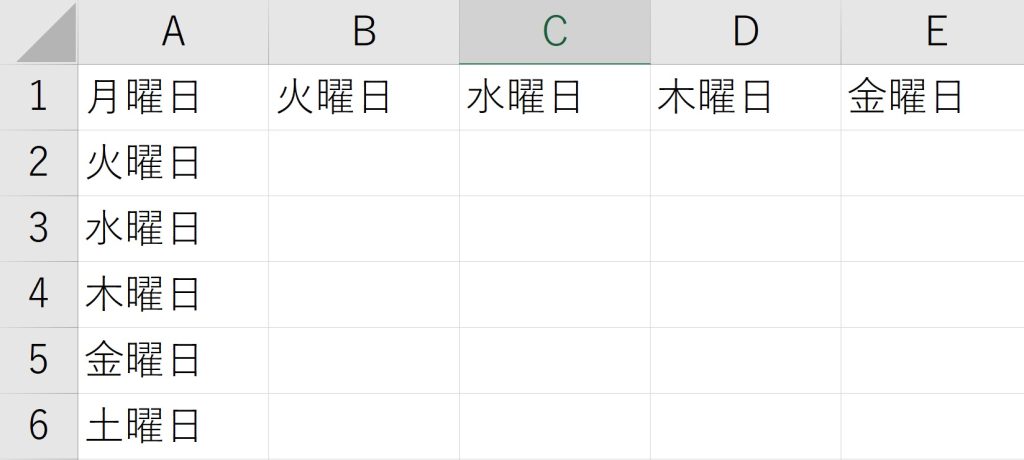
と言った形で自動的に次の曜日が入力されます。これは知ってる人も多いですよね。曜日だけでなく、月や、日付でも応用可能です。
では数値の場合はどうでしょうか。
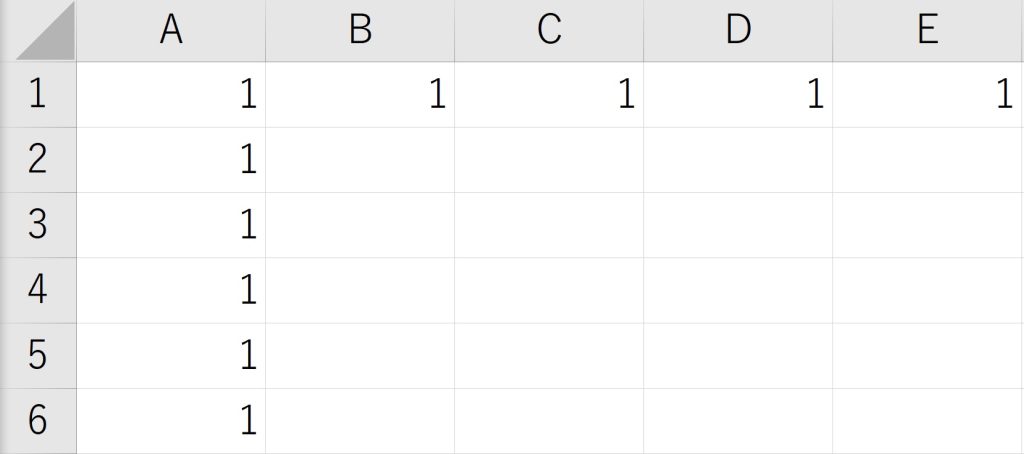
あれ、全部1になってしまいました。コピーしていきたい時はこれで構いませんが、数値を積み増していきたいときはどうすればよいでしょうか。

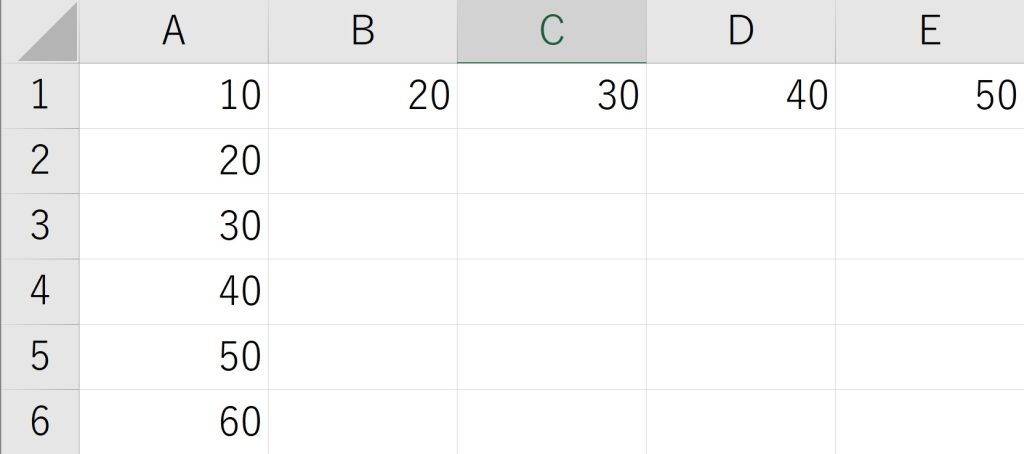
1と2まで入力してあげて、1と2を選択した上で、右下の■をクリックしたまま右や下に引っ張ってあげます。

これは連番の場合だけでなく、10-20-30と増えていく場合でも応用可能です。
複数指定
オートフィルでも少し登場しましたが、セルを複数指定するのも重要な基礎テクニックです。
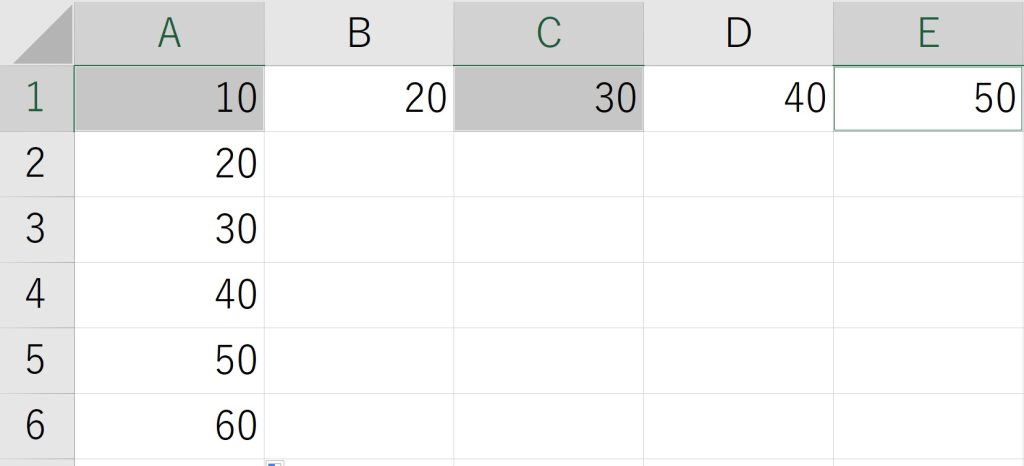
このように飛び石で指定したい場合Ctrl(MacはCommand)を押しながらクリックしてあげればOKで、

このように連続で指定してあげたい場合は、マウスのドラッグ操作も可能ですが、量が多くなると大変になるので、
- まずは10のセルをクリックして
- Shiftを押したまま50のセルをクリック
することで、長い範囲を一気に指定することが可能です。
絶対参照
かなりよく使う機能の割に、知らずに手入力している人をよく見かけるのがこの絶対参照です。
ごく簡単に時給千円のスタッフ5名の給与計算をするとしましょう。

と入れてあげれば合計が出ます。
※余談ですが、エクセルの関数を入力する時の=は上画像のように+でも同じように動きます。
※テンキーがあるキーボードを使っている場合は入力するためのキー操作が一つ減る(テンキーなしの場合はShift と;キーを押す必要があるため)ので、是非使ってみてください。
で、これを先程のオートフィルの要領で下に持っていくと・・
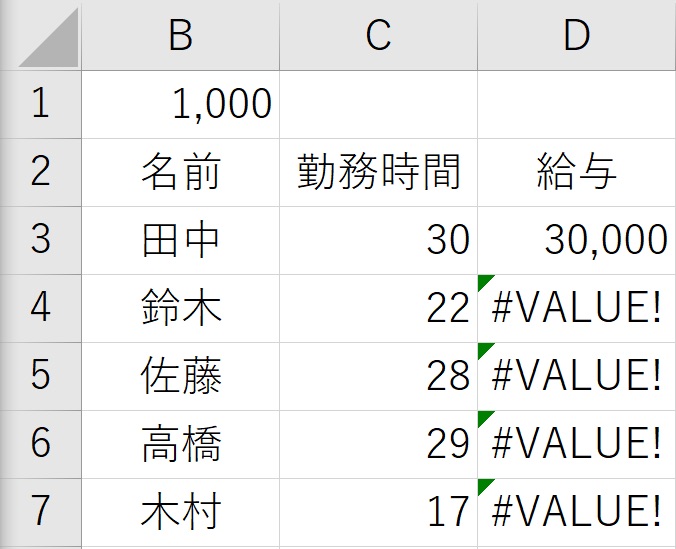
と、こうなってしまいます。なぜかと言うと、なにもしない場合のオートフィルは相対参照になっており、
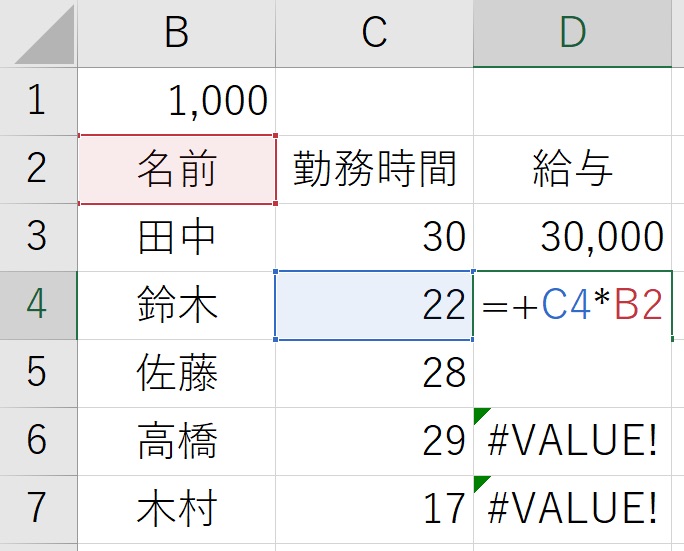
時給をかけるべきセルまで順次下がっていってしまうからです。これを防ぐのが絶対参照で、

時給であるB1のセルを$マークで囲ってあげることで、
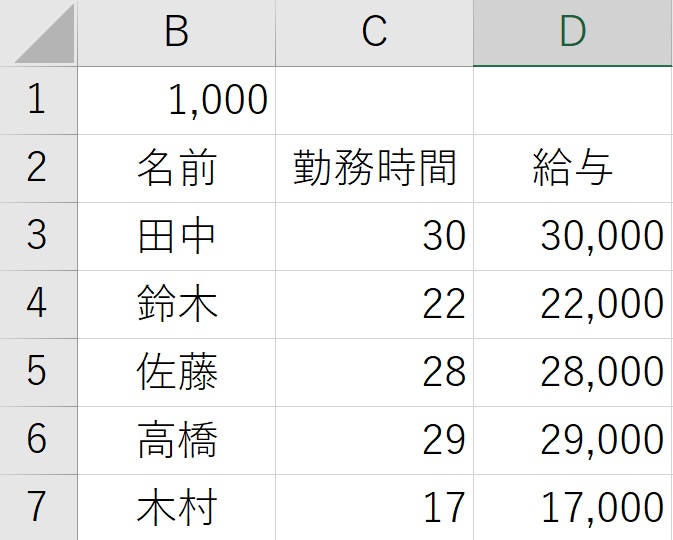
時給をかけに行くセルがB1で固定されるので、しっかり計算してくれます。
ここで大事なことですが、$マークで囲う時に、いちいち$を2回打ち込むという発想をやめることです。
給与のD3セルでF2キーを押すと、セル内の編集モードになります。

B1のところをクリックしてF4キー(MacはCommand + T)を押すと自動的に$で囲んでくれます。
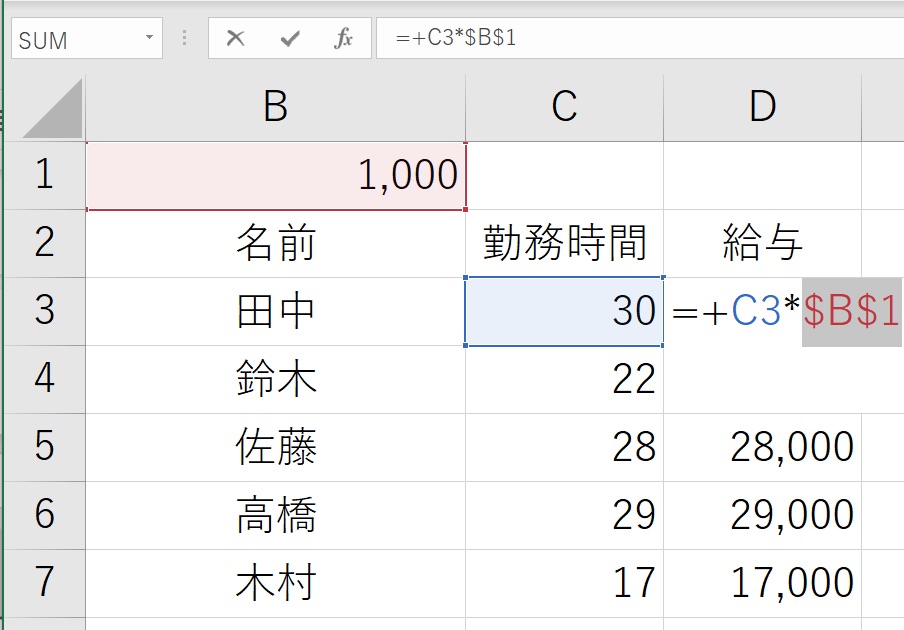
基礎的で面倒な作業にはショートカットキー(この場合はF4)が用意されていることが多いので、まずは手間を嫌い、惜しんで、ショートカットがないか調べていくのも、PC作業効率化の大事な鍵になります。
セル内改行
これもごく簡単な事ですが、意外と知られていません。今調べてみたらここ1ヶ月で3万3千前回以上検索されていました。

エクセルのセルに文字を打ち込んで、Enterキーを押すと「確定」という意味になり、改行ができません。
改行する方法は、Altキー(MacはOption)を押しながらEnterです。
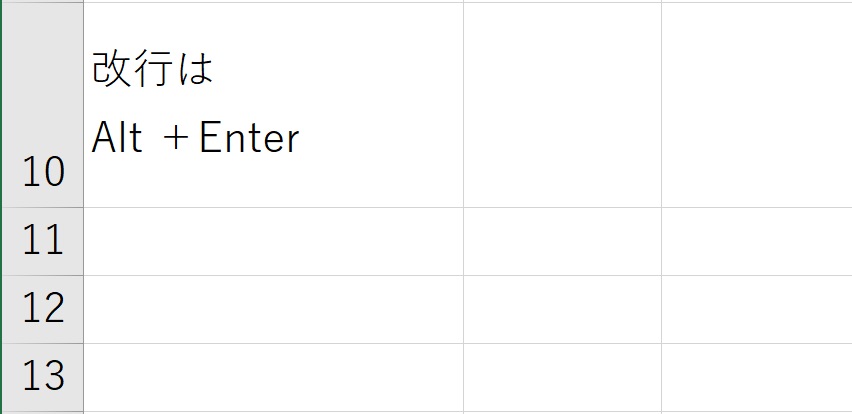
こんな簡単なことがわからず仕事の時間を無駄にするほどもったいないことはありません。
是非こうした小さいところからクリアにしていきましょう。
まとめ

いかがでしたでしょうか。今回はごく基礎的な機能のご紹介となりましたが、エクセルの使い方=発想の転換という部分が大きくなります。
極端な話、「面倒な作業はショートカットなどで省けるはず」という意識さえ身に着けてしまえば、Google検索を都度していくことでエクセルのスキルは勝手に上がっていきます。
仕事が速い人というのは今回ご紹介したような小さな部分を徹底的に効率化しているものです。
是非今回の記事を参考にご自身のエクセル作業を見直して頂き、手作業が繰り返されるような場面があったらショートカットや他の方法がないか見直してみてください。
また、使いこなしている人は当たり前になりすぎて意識すらしていないものです。是非周りの人で使えていない人がいれば教えてあげてください。
エクセル上で行っている動作はあくまで「作業」でそれ自体が付加価値を生むものではありませんし、スピードを上げたところで質が落ちるものでもありません。
本稿の内容や考え方が皆様の作業効率の向上や残業時間の削減にお役立ていただければ幸いです。